Nepfoto's & AI-beelden
Metadata van een foto bekijken op iPhone, Android, pc en Mac
Metadata van een foto bekijken op iPhone, Android, Windows en Mac: zo zie je camera, datum en locatie, en haal je je locatie weg voordat je een foto deelt.
De metadata van een foto bekijken kan zonder extra app. Op een iPhone open je de foto in de Foto's-app en veeg je omhoog. Bij Android tik je in Google Foto's op Meer en daarna op Over. Windows toont de gegevens via Eigenschappen op het tabblad Details, de Mac in Voorvertoning of met Command-I in Foto's. Je ziet dan met welk toestel de foto is gemaakt, wanneer en vaak ook waar.
Houd daarbij twee dingen in je achterhoofd. Die gegevens zijn in een paar seconden aan te passen of te wissen, dus ze bewijzen nooit dat een foto echt is. Bovendien verraden ze soms meer dan je lief is, zoals de precieze plek waar je de kast fotografeerde die je op Marktplaats wilt verkopen.
Bij TrustCamera bouwen we een camera-app die de herkomst van een foto al bij de opname vastlegt. Daardoor weten we hoe weinig gewone metadata op zichzelf zeggen. Ze bekijken is een van de manieren om een foto te controleren op echtheid. Hieronder lees je waar de metadata op elk apparaat staan, hoe je ze leest en hoe je je eigen foto's beschermt.
Metadata van een foto bekijken op elk apparaat
De metadata van een foto bekijken lukt op elk gangbaar besturingssysteem zonder extra software. Open de foto in de ingebouwde foto-app of in de bestandsbeheerder en zoek naar een infovenster. Zijn de velden grotendeels leeg, dan zijn de metadata waarschijnlijk bij het versturen of uploaden verwijderd. Dat alleen betekent nog niet dat de foto nep is.
| Apparaat | Waar je kijkt | Wat je ziet |
|---|---|---|
| iPhone | Foto's-app, foto openen, omhoog vegen of op de infoknop tikken | Toestel, lens, sluitertijd, datum, locatie |
| Android | Google Foto's, foto openen, Meer en dan Over, of omhoog vegen | Datum, tijd, locatie en meer details |
| Windows | Rechtsklik op het bestand, Eigenschappen, tabblad Details | Camera, opnamedatum, belichting, gps |
| Mac | Voorvertoning: Extra's > Toon locatie-info; Foto's: Command-I | Locatie, toestel, cameragegevens, datum |
Voor een snelle blik heb je aan deze ingebouwde hulpmiddelen genoeg. Ze tonen alleen niet elk veld dat in het bestand staat. Wil je meer zien, dan hebben veel fotoviewers en bewerkingsprogramma's een eigen info- of metadatavenster. Voor de meeste vragen in het dagelijks leven heb je dat niet nodig.
Wat EXIF-gegevens over een foto verraden
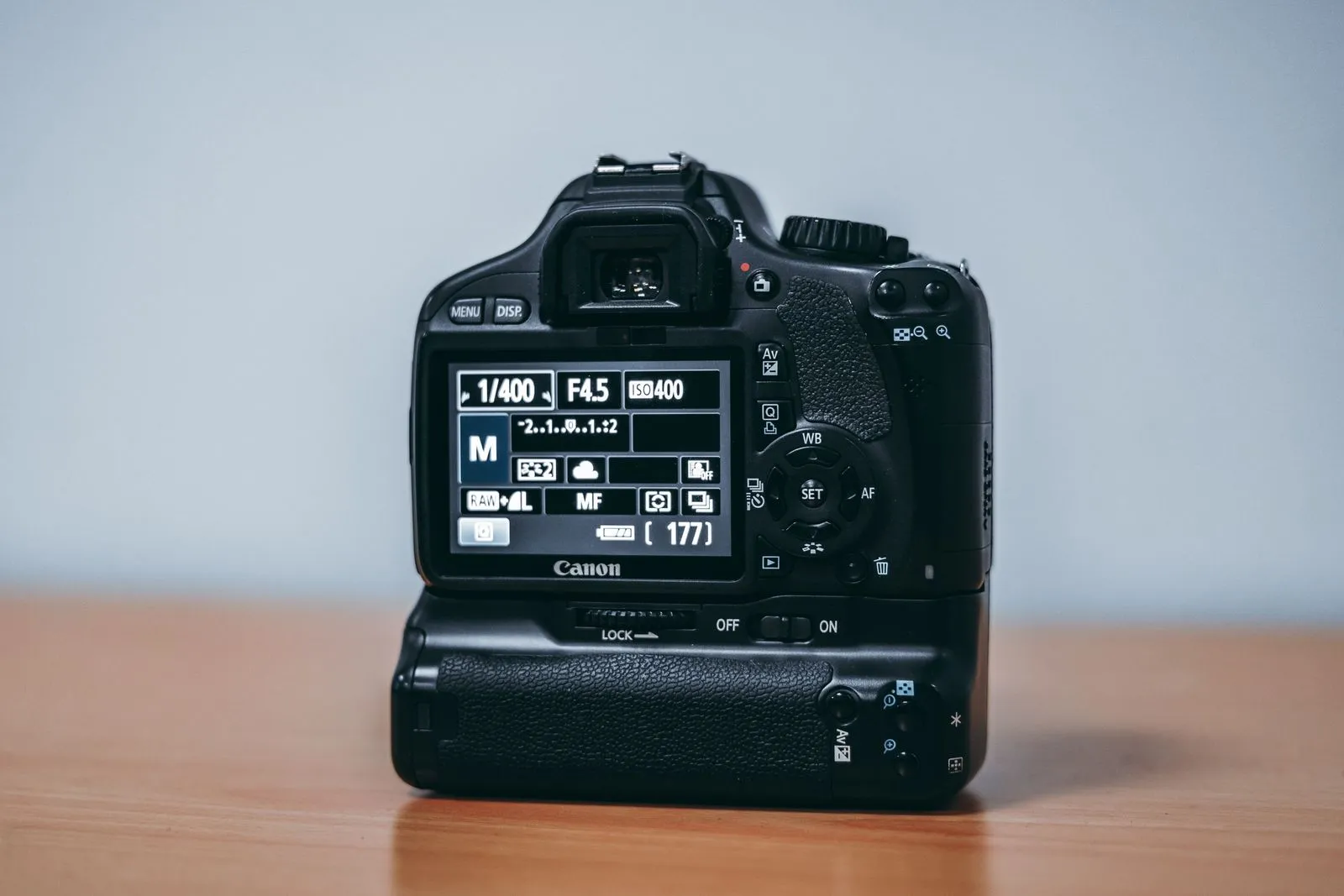
Metadata zijn gegevens die in het beeldbestand zelf zitten, naast de foto. Het grootste deel zijn EXIF-gegevens, de afkorting van Exchangeable Image File Format. Camera's en telefoons schrijven die automatisch weg zodra je een foto maakt. Welke velden gevuld zijn, hangt af van het toestel en de instellingen. Bij het controleren van een foto zijn dit de belangrijkste:
- Toestel: merk en model van de camera of telefoon, vaak ook de lens.
- Datum en tijd: volgens de klok van het toestel. Loopt die klok verkeerd, dan klopt ook de datum niet.
- Belichting: diafragma, sluitertijd, ISO-waarde, brandpuntsafstand en of de flitser afging.
- Locatie: gps-coördinaten, als de camera-app toegang had tot je locatie.
- Software: bij sommige bestanden het programma waarmee het beeld is gemaakt of het laatst is opgeslagen.
Verwar de opnamedatum niet met de datums van het bestand. Windows toont op het tabblad Algemeen wanneer het bestand is gemaakt en gewijzigd. Die waarden veranderen vaak al als je het bestand kopieert of downloadt. De echte opnamedatum uit de EXIF-gegevens staat op het tabblad Details. Wil je die datum zichtbaar op de foto zetten, en weten wat zo'n stempel wel en niet bewijst, lees dan hoe je een datum op een foto zet.
Naast EXIF bestaan er andere metadataformaten, zoals IPTC en XMP. Daarin staan meestal bijschriften, trefwoorden of auteursgegevens die fotografen of programma's later toevoegen. Wil je weten wanneer en waarmee een foto is gemaakt, dan kijk je eerst naar de EXIF-gegevens.
Metadata van een foto bekijken op iPhone en Android
Op je telefoon zie je de gegevens met één veegbeweging. Houd er wel rekening mee dat foto-apps een selectie van de velden laten zien, geen volledige lijst. Sommige waarden kunnen bovendien door jou of door de app zijn aangepast.
iPhone: de Foto's-app
Open de foto in de Foto's-app en veeg omhoog of tik op de infoknop. Volgens Apples handleiding over informatie bij foto's en video's zie je dan, afhankelijk van de foto, met welk toestel hij is gemaakt en wanneer. Daarnaast staan er cameragegevens zoals lens, sluitertijd en bestandsgrootte, en de locatie met een link naar Kaarten. Bij datum en locatie vind je de knop “Pas aan”. Daarmee wijzig je beide, ook voor een hele reeks foto's tegelijk.
Android: Google Foto's
Op veel Android-telefoons is Google Foto's de standaardgalerij. Tik op een foto en daarna bovenaan op Meer en Over, of veeg gewoon omhoog. Zo beschrijft de Google Foto's Help het. Naast de datum en tijd kun je op Bewerken tikken en een nieuwe datum kiezen. Google waarschuwt wel dat een foto die je downloadt of met andere apps deelt, dan nog de oorspronkelijke datum en tijd van de camera kan tonen.
Gebruikt je telefoon een eigen galerij-app, zoals de Galerij van Samsung, zoek dan naar een menu-item als Details of Info. Welke velden daar staan, bepaalt de fabrikant. Is dat niet genoeg, bekijk het bestand dan op een computer.
EXIF-gegevens uitlezen op Windows en Mac
Een computer toont vaak meer velden dan een telefoon. Dat is handig als je een foto uit een advertentie of een e-mail hebt opgeslagen en beter wilt kijken.
Windows: de eigenschappen van het bestand
Op Windows lees je EXIF-gegevens direct uit in Verkenner:
- Klik met de rechtermuisknop op het beeldbestand.
- Kies Eigenschappen.
- Open het tabblad Details.
Onder Camera vind je onder meer het merk en model van de camera, het diafragma, de belichtingstijd en de ISO-waarde. Het deel Oorsprong toont de opnamedatum en bij sommige beelden de programmanaam, dus de software waarmee het bestand is opgeslagen. Heeft de foto een locatie, dan staan bij GPS de breedte- en lengtegraad.
Mac: Voorvertoning en Foto's
Wil je één gedownload bestand controleren, dan is Voorvertoning het snelst. Open de afbeelding en kies Extra's > Toon locatie-info. Is dat menu-item grijs, dan bevat de afbeelding volgens Apples handleiding voor Voorvertoning geen locatiegegevens. Anders zie je waar de foto is genomen, met een knop om de plek in Kaarten te tonen. Staat de foto in je bibliotheek, selecteer hem dan in de app Foto's en druk op Command-I. Het infovenster toont onder meer de datum, cameragegevens en de locatie.
Metadata online bekijken: handig, maar met een addertje
Zoek je een tool om metadata online te bekijken, dan vind je veel gratis websites. Ze zijn handig als je achter andermans computer zit of een ongebruikelijk bestandstype hebt. Je uploadt de foto en krijgt alle velden in één lange lijst, soms met de locatie op een kaart.
Het addertje: je geeft het bestand aan de server van een onbekende, inclusief locatie. Wat de aanbieder ermee doet, staat in het beste geval in een privacyverklaring. Sommige tools zeggen dat ze bestanden alleen lokaal in je browser verwerken. Als gewone gebruiker kun je dat nauwelijks nagaan.
Voor de foto van een onbekende uit een advertentie is dat meestal geen probleem. Je eigen foto's van je huis, je kinderen of je buurt upload je beter niet naar zulke sites. De ingebouwde hulpmiddelen van je toestel tonen dezelfde kerngegevens, zonder dat het bestand je telefoon of computer verlaat.
Waarom veel foto's geen metadata meer hebben
Bekijk je de metadata van een foto uit een chat of advertentie en vind je bijna niets, dan is dat normaal. Veel chatapps en sociale netwerken verkleinen beelden bij het versturen of plaatsen en halen daarbij meestal het grootste deel van de metadata weg. Weinig diensten leggen dat officieel vast, en het gedrag kan met elke update veranderen.
Er zijn meer gangbare oorzaken. Screenshots bevatten geen cameragegevens, omdat ze nooit door een camera zijn gegaan. Bewerkingsapps en tools die beelden verkleinen, laten velden vaak weg. En wie nepfoto's verspreidt, wist verraderlijke details graag met opzet.
Wat onderweg verloren is gegaan, haal je uit de kopie niet meer terug. Dat geldt ook voor foto's die je via WhatsApp of een andere chatapp krijgt: alleen het originele bestand op het toestel van de afzender heeft nog alle metadata. Heb je die nodig, vraag dan om het origineel, onveranderd als bestand.
Tip: Wil je weten wat een bepaalde app met je metadata doet? Test het zelf. Stuur jezelf een foto met locatie, sla het ontvangen bestand op en kijk welke gegevens er nog in staan.
Kun je metadata aanpassen? Ja, in een paar seconden
Ja, en daar is geen speciale kennis voor nodig. Zoals hierboven beschreven, laten de iPhone en Google Foto's je zelf datum en tijd aanpassen, en de iPhone ook de locatie. Gratis metadata-editors bestaan voor elk besturingssysteem. Daarmee kan iedereen elk veld in het bestand herschrijven: cameramodel, opnametijd, gps-coördinaten, software.
Bij het controleren van een foto bewijzen metadata die bij het verhaal passen dus niets. Wie een vervalsing voorbereidt, kan er passende gegevens aan meegeven. Veel meer zeggen tegenstrijdigheden die de vervalser over het hoofd heeft gezien:
- De opnamedatum ligt vóór de introductie van het genoemde telefoonmodel.
- Een zogenaamde snelle telefoonfoto komt volgens de EXIF-gegevens uit een professionele camera.
- In het softwareveld staat een fotobewerkingsprogramma.
- De gps-locatie ligt in een andere provincie dan waar de verkoper zegt te wonen.
Zo'n rode vlag is een reden om vragen te stellen, geen bewijs van oplichting. Ook eerlijke verkopers bewerken foto's of sturen beelden vanaf een ander toestel. Retouches in het beeld zelf vind je met de tips om te zien of een foto bewerkt is. Of een foto al eerder online stond, ontdek je door te zoeken op afbeelding.
Dezelfde tegenstrijdigheden duiken op bij datingprofielen, bijvoorbeeld een “recente” foto die volgens de metadata al jaren oud is. Welke signalen daar nog meer op wijzen, lees je in onze gids om een nepprofiel te herkennen.
AI-beelden hebben meestal geen echte cameragegevens. Sommige aanbieders markeren ze in plaats daarvan in de metadata, maar ook dat label is te verwijderen. Een beeld zonder metadata is dus geen bewijs van AI, en een beeld zonder AI-label geen bewijs van echtheid. Andere manieren om ze te ontmaskeren lees je in onze gids om een AI-foto te herkennen.

Metadata verwijderen voordat je een foto deelt
Fotografeer je thuis een bank, een fiets of kleding en stuur je de foto als bestand door, dan stuur je misschien je huisadres mee. Kijk daarom eerst of er een locatie in de foto staat. De voorlichtingssite Veiliginternetten.nl waarschuwt dat mensen die je EXIF-gegevens zien, weten waar de foto is genomen en met welke camera. Een inbreker kan zo bijvoorbeeld zien welke dure apparatuur je in huis hebt.
Apple noemt in zijn gids voor persoonlijke veiligheid hetzelfde risico: wie je foto's met locatiemetadata krijgt, kan mogelijk zien waar ze zijn genomen. De gids geeft meerdere oplossingen:
- Alleen bij het delen: tik in het deelmenu op Opties en zet Locatie uit.
- Uit één foto (iPhone): tik op de knop voor meer opties, dan op Pas info aan, Pas locatie aan en Geen locatie.
- Uit foto's (Mac): selecteer de foto's in de app Foto's en kies Afbeelding > Locatie > Verberg locatie.
- Niet meer opslaan: ga naar Instellingen > Privacy en beveiliging > Locatievoorzieningen > Camera en kies Nooit.
Op Android zet je het opslaan van de locatie uit in de camera-app. Volgens Googles overzicht van de locatie-instellingen van de camera heet die optie op toestellen van Google “Locatie opslaan” en op Samsung-telefoons “Locatietags”. Foto's zonder locatie verschijnen dan mogelijk niet meer in de kaartweergave van Google Foto's.
Let op bij Google Foto's: een locatie die je camera automatisch heeft toegevoegd, kun je daar volgens de Google-hulppagina over fotolocaties niet wijzigen of verwijderen. Download je zo'n foto en mail je hem naar iemand, dan ziet de ontvanger de oorspronkelijke locatie. Voor die foto's heb je een andere route nodig, bijvoorbeeld via je computer.
Op Windows staat onder aan het tabblad Details de link “Eigenschappen en persoonlijke gegevens verwijderen”. Daar maak je een kopie zonder alle mogelijke eigenschappen, of wis je losse velden zoals de gps-gegevens. Reken er niet op dat een platform de metadata later voor je weghaalt. Haal de locatie zelf weg voordat een foto je toestel verlaat. Verkoop je spullen online, dan heb je nog meer te beschermen: welke trucs nepkopers gebruiken, lees je in ons artikel over Marktplaats-oplichting door kopers.
Ondertekende metadata: Content Credentials maken wijzigingen zichtbaar
Gewone metadata kan iedereen ongemerkt veranderen. Content Credentials, een standaard van de Coalition for Content Provenance and Authenticity (C2PA), pakken dat aan met cryptografische handtekeningen. Volgens de Google-hulppagina over Content Credentials toont Google Foto's ze op Android en iOS in het deelvenster Over, onder “Hoe dit is gemaakt”, samen met het bedrijf dat de gegevens heeft ondertekend. Bij een standaardfoto met de Pixel 10 staat daar “Media vastgelegd met een camera”. Is er met de geschiedenis geknoeid, dan meldt de app een fout.
Google zegt er ook bij wat Content Credentials niet doen: ze vertellen je niet of een foto echt of nep is. Ze laten zien waar een beeld vandaan komt en hoe het is bewerkt. Haal je de ondertekende gegevens weg, dan verdwijnt het bewijs mee. Een foto zonder Content Credentials is daarom niet verdacht, alleen niet onderbouwd. Voorlopig draagt maar een klein deel van de foto's die je online tegenkomt zulke gegevens.
Met TrustCamera streven we hetzelfde doel na via een andere route. Je maakt een foto of video direct in de TrustCamera-app, en uploads vanuit de galerij zijn niet mogelijk. De app slaat een digitale vingerafdruk van het bestand op, de opnametijd en alleen de geschatte locatie, tot op ongeveer 10 kilometer nauwkeurig en nooit de precieze positie.
Wie de controlecode krijgt, controleert gratis in de browser of het bestand sinds de opname is veranderd. Of de situatie in scène is gezet, laat de controle niet zien. Hoe de opname, de controlecode en de controle op elkaar aansluiten, lees je bij hoe TrustCamera werkt.
Veelgestelde vragen over de metadata van een foto
Heeft elke foto metadata?
Bijna elke foto die rechtstreeks van een telefoon of digitale camera komt, heeft metadata. Meestal gaat het om het toestel, datum en tijd, belichtingsinstellingen en, als locatietoegang aanstond, gps-coördinaten. Screenshots, veel beelden van sociale media en foto's uit chatapps bevatten vaak weinig of niets, omdat de gegevens nooit zijn vastgelegd of onderweg zijn verwijderd.
Hoe kun je de metadata van een foto bekijken?
Gebruik wat je al hebt. Op een iPhone open je de foto in Foto's en veeg je omhoog. Android-gebruikers openen hem in Google Foto's en tikken op Meer en Over. Onder Windows klik je met de rechtermuisknop op het bestand, kies je Eigenschappen en open je Details. Een Mac toont de gegevens via Extra's > Toon locatie-info in Voorvertoning of met Command-I in Foto's.
Zie je de metadata van foto's op Facebook of Instagram?
Meestal niet volledig. Volgens Veiliginternetten.nl tonen foto's die je op sociale media plaatst of via sociale media verstuurt je EXIF-gegevens niet, maar kan het platform je locatie wel inzien. Wat een dienst zelf opslaat of analyseert, is dus een andere vraag. Haal je locatie weg voordat je iets plaatst, in plaats van op het platform te vertrouwen.
Kun je de metadata van een foto aanpassen?
Ja. Met de Foto's-app op de iPhone pas je datum, tijd en locatie aan, met Google Foto's datum en tijd, en gratis metadata-editors herschrijven elk veld direct in het bestand. Aan het bestand zie je niet dat het is gewijzigd. Hooguit verraden tegenstrijdigheden het, zoals een opnamedatum van vóór de introductie van het genoemde cameramodel.
Kun je metadata terughalen van een foto uit WhatsApp?
Niet uit de kopie die je hebt ontvangen. Wat bij het versturen is verwijderd, staat niet meer in het bestand en is niet te herstellen. Alleen het originele bestand op het toestel van de afzender heeft nog alle metadata. Heb je die nodig, vraag de afzender dan om het origineel onveranderd als bestand te sturen in plaats van als gewone foto.
Hoe haal ik de locatie uit een foto op mijn iPhone?
Voor één keer delen tik je in het deelmenu op Opties en zet je Locatie uit. Om de locatie uit de foto zelf te halen, kies je Pas info aan, Pas locatie aan en Geen locatie. Wil je helemaal geen locaties meer opslaan, zet Camera dan op Nooit onder Instellingen > Privacy en beveiliging > Locatievoorzieningen.
Is een foto zonder metadata verdacht?
Nee. Chatapps, sociale netwerken en screenshots verwijderen metadata aan de lopende band. Een foto zonder EXIF-gegevens is geen alarmsignaal, en een foto met volledige gegevens geen bewijs van echtheid. Wat telt, zijn tegenstrijdigheden tussen de metadata en het verhaal dat iemand je vertelt.
Conclusie: metadata van een foto bekijken geeft aanwijzingen, geen bewijs
Wil je de metadata van een foto bekijken, dan heb je geen extra app nodig. Foto's, Google Foto's, Eigenschappen en Voorvertoning tonen de belangrijkste gegevens. Gebruik ze als snelle check of iets aannemelijk is, vooral om tegenstrijdigheden te vinden. Een bewijs van echtheid zijn ze niet, daarvoor zijn ze te makkelijk aan te passen.
Je eigen foto's verdienen net zoveel aandacht. Haal de locatie weg voordat je een foto van thuis verstuurt of in een advertentie zet. Wil je laten zien dat een foto sinds de opname niet is veranderd, dan heb je ondertekende herkomstgegevens nodig die al bij de opname ontstaan. Gaat het om een geschil, lees dan wat een rechter weegt bij een foto als bewijs.
Over de auteur

Medeoprichter & marketing bij TrustCamera
Yannick is medeoprichter van TrustCamera en is daar verantwoordelijk voor marketing en content. Hij heeft een bachelor en een master in business en houdt zich al jaren bezig met contentmarketing en SEO.