Nepfoto's & AI-beelden
Zoeken op afbeelding: zo doe je het op iPhone, Android en pc
Zoeken op afbeelding met Google Lens, Bing en TinEye, stap voor stap op elk apparaat. Zo zie je waar een foto vandaan komt en herken je gestolen foto's.
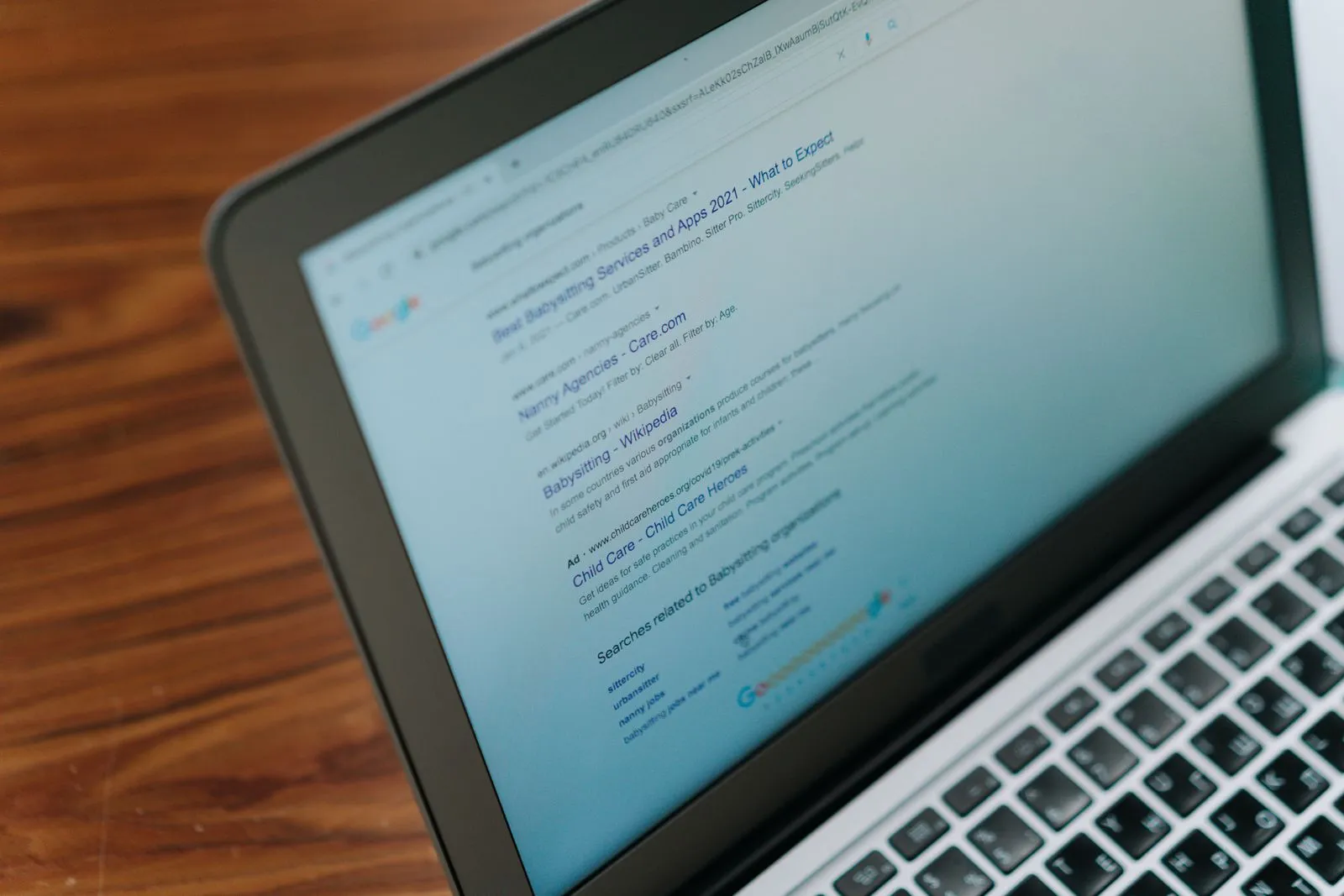
Bij zoeken op afbeelding gebruik je een foto in plaats van zoekwoorden, bijvoorbeeld in Google Lens, Bing of TinEye. De zoekmachine laat dan zien op welke websites dezelfde of een vergelijkbare afbeelding al staat. Op de computer begin je op google.com. Op je telefoon gebruik je de Google-app, Chrome of op een iPhone ook gewoon Safari.
Zo ontdek je snel dat een advertentie op Marktplaats foto's uit een webshop gebruikt, of dat een datingprofiel foto's van een model gebruikt. Ook oude nieuwsbeelden die als actueel worden gedeeld, vallen zo door de mand. Bij TrustCamera ontwikkelen we een camera-app die foto's al bij de opname een controlecode geeft. Omgekeerd zoeken is voor ons de tegenhanger daarvan: het probeert achteraf uit te zoeken waar een beeld vandaan komt.
Wat zoeken op afbeelding laat zien en wanneer het helpt
Bij zoeken op afbeelding vergelijkt de zoekmachine je foto met de beelden die hij online al heeft gevonden. Je krijgt webpagina's terug waarop dezelfde afbeelding staat, plus beelden die er visueel op lijken. Staat een zogenaamde privéfoto al op de pagina van iemand anders, misschien onder een andere naam of met een oudere datum, dan is dat een duidelijk waarschuwingssignaal.
In de praktijk helpt het vooral in drie situaties. Koop je iets tweedehands, dan ontmasker je advertenties met foto's van een webshop, een fabrikant of een oudere advertentie. Dat is een van de bekende trucs bij oplichting op Marktplaats. Ook nepadvertenties voor kamers en appartementen bestaan vaak uit foto's van echte woningen, zoals je leest in ons artikel over oplichting bij een huurwoning.
Op datingapps ontmasker je profielen met gestolen foto's. De overheidscampagne Veiliginternetten.nl raadt aan om te controleren of de foto's van iemand die je online leert kennen ergens anders op internet worden gebruikt, bijvoorbeeld met Google Lens. Bij virale beelden zie je of een foto echt nieuw is of uit een heel andere context komt.
Omgekeerd zoeken is een van de manieren om een foto te controleren op echtheid. Daar vind je het overzicht van alle methodes. Hier gaat het om deze ene methode, maar dan grondig: hoe het op elk apparaat werkt, welke diensten elkaar aanvullen en hoe je de resultaten leest.
Zoeken op afbeelding met Google op pc, Android en iPhone
Bij Google loopt zoeken op afbeelding via Google Lens. Op de computer werkt het volgens de Google Zoeken Help in de meeste browsers, waaronder Chrome, Firefox, Safari en Edge. Dezelfde helppagina beschrijft ook de stappen voor Android en iPhone. Heet een menuoptie bij jou net anders, zoek dan naar het Lens-icoon.
Op de computer en in Chrome
- Ga naar google.com en klik in het zoekvak op “Zoeken op afbeelding”.
- Kies “Een bestand uploaden” of sleep het afbeeldingsbestand direct naar het zoekvak.
- Staat het beeld op een website, klik er dan met de rechtermuisknop op, kies “Adres van afbeelding kopiëren” en plak het bij “Afbeeldingslink plakken”.
- Bekijk de resultaten, vooral de websites waarop precies deze afbeelding staat.
In Chrome gaat het nog sneller: klik met de rechtermuisknop op een afbeelding en kies “Zoeken met Google Lens”. De resultaten verschijnen in een zijbalk, zodat de pagina waar je was zichtbaar blijft. Na het uploaden kun je in het vak “Zoekopdracht aanvullen” extra woorden typen, zoals het model van een telefoon. Volgens Google komen gezochte afbeeldingslinks niet in je browsegeschiedenis, maar Google kan ze wel opslaan om zijn producten te verbeteren.
Zoeken op afbeelding met Android
Open de Google-app of Chrome en tik in de zoekbalk op het Lens-icoon. Een opgeslagen foto kies je onder “Screenshots”, of je richt de camera op een voorwerp. Zie je een afbeelding op een website, houd je vinger erop en tik op “Afbeelding zoeken met Google Lens”. In Chrome werkt dat alleen als Google je standaardzoekmachine is. Met de hoeken van het vak beperk je de zoekopdracht tot een deel van het beeld.
Op bepaalde Android-telefoons, waaronder de Pixel 6 en nieuwer, heb je ook Circle to Search. Houd onderaan het scherm je vinger op de startknop of de navigatiehandgreep en omcirkel de afbeelding, in welke app die ook staat. Zo check je een profiel- of advertentiefoto zonder hem eerst op te slaan. Volgens Google werkt dat misschien niet in sommige apps, zoals bank-apps en medische apps.
Zoeken op afbeelding op de iPhone
Op een iPhone heb je geen extra app nodig. Open google.com in Safari, of open de Google-app of Chrome, tik in de zoekbalk op het Lens-icoon en kies via de fotokiezer een foto uit je bibliotheek. Een afbeelding op een website houd je ingedrukt. In de Google-app tik je dan op “Zoeken binnen afbeelding”, in Chrome op “Afbeelding zoeken met Google”. Ook hier moet Google in Chrome je standaardzoekmachine zijn.

TinEye en Bing voor een tweede mening
Elke dienst doorzoekt zijn eigen verzameling beelden. Vindt Google niets of alleen gelijkende foto's, probeer dan TinEye of Bing. Voor een grote beslissing, zoals een aanbetaling of borg overmaken, loont het sowieso om een verdachte foto bij minstens twee diensten te checken.
TinEye: kopieën vinden en sorteren op datum
TinEye zoekt naar kopieën van een afbeelding, ook naar bewerkte versies. Je sleept de foto naar de pagina, plakt hem vanaf het klembord, uploadt hem of voert een afbeeldings-URL in. Voor een controle is het sorteren handig: met “Oldest” staan de oudste vondsten bovenaan, met “Most Changed” de sterkst bewerkte versies. Via “Compare Match” wissel je tussen je eigen beeld en een treffer, zodat verschillen opvallen. Ook kun je de resultaten beperken tot stockfotosites, wat helpt bij datingprofielen.
Volgens de handleiding slaat TinEye de afbeeldingen waarmee je zoekt niet op en voegt het ze niet toe aan de index. De site is alleen in het Engels, maar de knoppen wijzen zich vanzelf. Vindt TinEye niets, dan betekent dat alleen dat de afbeelding niet in de TinEye-index staat. Ergens anders online kan hij nog steeds voorkomen.
Bing: Visueel zoeken met het camera-icoon
Bij Bing ga je naar Afbeeldingen en selecteer je het camerapictogram in het zoekvak. Op de computer sleep je een afbeelding naar het vak, upload je een bestand of plak je een afbeelding of URL. Op je telefoon kies je een opgeslagen foto of maak je een nieuwe. Volgens Microsoft Ondersteuning bevatten de resultaten pagina's die de afbeelding gebruiken en gerelateerde afbeeldingen. Microsoft meldt daar ook dat de foto's die je aanlevert kunnen worden gebruikt om de beeldverwerking van Bing te verbeteren.
Kun je omgekeerd zoeken met een screenshot of een video?
Niet elke afbeelding kun je opslaan, vooral niet in apps of chats. Dan helpt een screenshot. Snijd hem zo bij dat alleen de foto zelf overblijft, zonder statusbalk, namen of knoppen. Hoe minder ruis in het beeld, hoe beter de treffers meestal zijn. Heb je een Android-telefoon met Circle to Search, dan sla je die stap over en omcirkel je de foto direct op je scherm.
Een hele video kun je niet in één keer zoeken, want de gangbare diensten werken met losse beelden. Zet de video daarom stil op opvallende momenten en maak van elk moment een screenshot. Scènes met gebouwen, straatnaamborden, landschappen of een logo werken goed. Duikt een stilstaand beeld op in een veel oudere video, dan is het materiaal waarschijnlijk hergebruikt.
Of een video met AI is gemanipuleerd, vertelt omgekeerd zoeken je niet. Het vindt alleen bronnen die al online staan. Waar je bij een verdachte clip wel op let, lees je in onze gids om een deepfake te herkennen.
Resultaten lezen: de oudste vindplaats telt het zwaarst
Een lijst met treffers is nog geen oordeel. Het gaat erom waar een afbeelding opduikt en sinds wanneer. Deze vijf vragen helpen je om de resultaten te beoordelen:
- Waar stond de afbeelding het eerst? De oudste vindplaats is vaak de bron. Een productfoto die al twee jaar voor de advertentie in een webshop stond, is waarschijnlijk niet van de verkoper.
- Bij welke naam hoort hij? Een profielfoto die elders bij iemand met een andere naam hoort, is een duidelijk alarmsignaal.
- Is het een stockfoto? Stockbeelden in particuliere advertenties of datingprofielen zijn verdacht.
- Is het hetzelfde beeld of alleen een vergelijkbaar beeld? Vergelijkbare beelden tonen vaak gewoon hetzelfde onderwerp. Twee foto's van hetzelfde telefoonmodel bewijzen nog niet dat er iets is gekopieerd.
- Is hij aangepast? Een andere uitsnede, een gespiegelde versie of een geretoucheerd detail wijst op bewerking.
Vind je bewerkte versies, vergelijk ze dan nauwkeurig. Let op schaduwen die niet kloppen, wazige randen en herhaalde patronen. Dat zijn typische sporen van knippen, plakken en klonen. Hoe je dat stap voor stap doet, lees je in zien of een foto bewerkt is.
Niet elke treffer bewijst oplichting. Een verkoper kan een eigen foto al in een eerdere advertentie hebben gebruikt, en veel mensen hebben op meerdere platforms dezelfde profielfoto.
Vraag bij twijfel om een nieuwe foto met een detail dat jij kiest, of beter nog om een kort videogesprek waarin het artikel te zien is. Wie het echt heeft, regelt allebei binnen een paar minuten. Op Marktplaats kun je bij twijfel ook voorstellen om het artikel op te halen en gelijk over te steken: je betaalt pas als je het hebt gezien. Op Vinted blijf je bij de betaling via Vinted zelf.
Gestolen foto's zijn maar één signaal van een nepadvertentie of nepaccount. Hoe je een vals profiel verder herkent, aan de manier van schrijven, de haast en de verzoeken om geld, staat in onze gids om een nepprofiel te herkennen.
Hoe betrouwbaar is omgekeerd zoeken? Geen treffer bewijst niets
Omgekeerd zoeken is goed in het vinden van kopieën van beelden die al online staan. Het loopt tegen zijn grenzen aan als er geen kopie is, of als de dienst die niet kent. Daar zijn vier typische redenen voor:
- Nieuwe foto's: een foto die nooit online stond, heeft geen eerdere kopieën. Dat geldt voor echte kiekjes én voor foto's die speciaal voor oplichting zijn gemaakt.
- AI-beelden: een vers gegenereerd beeld is uniek, dus de zoekmachine vindt hooguit vergelijkbare onderwerpen. Wat je dan wel kunt checken, staat in AI-foto herkennen.
- Gesloten omgevingen: beelden uit privéprofielen, chats of besloten groepen kunnen zoekmachines meestal niet zien.
- Sterke aanpassingen: gespiegelde, krap bijgesneden, gefilterde of met tekst bedekte beelden worden niet altijd herkend.
Met een paar trucs vergroot je je kans. Probeer meer dan één dienst, zoek op een bijgesneden detail in plaats van op het hele beeld en spiegel een verdachte foto terug voordat je opnieuw zoekt. Blijft de lijst leeg, dan betekent dat alleen dat het beeld niet overduidelijk is gekopieerd.
Kijk daarna naar het bestand zelf. Als je de metadata van een foto bekijkt, zie je soms het cameramodel en de opnamedatum, tenzij die zijn verwijderd. Controleer daarnaast de context: passen het profiel, de prijs en het verhaal bij elkaar?
Iemand zoeken via een foto: wat werkt en waar de grens ligt
Veel mensen proberen met zoeken op afbeelding iemand te vinden. Google Lens en TinEye zoeken echter naar beelden, niet naar gezichten. Volgens Google gebruikt Lens geen biometrische gezichtsherkenning, al kunnen er wel resultaten verschijnen voor algemeen bekende personen. Bij een privépersoon vind je dus hooguit dezelfde foto op een andere plek, geen andere foto's van die persoon. Om een nepprofiel of nepaccount te ontmaskeren, is dat vaak al genoeg.
Daarnaast bestaan er gezichtszoekmachines die gericht naar een gezicht zoeken en andere foto's van dezelfde persoon opleveren. Die zijn omstreden, omdat iedereen er met één snapshot een nietsvermoedende onbekende mee kan opsporen. Wij raden af om foto's van anderen bij zulke diensten te uploaden.
Hoe gevoelig gezichtsherkenning is, laat de Autoriteit Persoonsgegevens zien: ze legde het Amerikaanse bedrijf Clearview AI, dat gezichtsherkenning levert aan opsporingsdiensten, in september 2024 een boete op van 30,5 miljoen euro. Volgens de AP heeft Clearview illegaal een database aangelegd met miljarden foto's van gezichten, ook van Nederlanders.
Zoeken op afbeelding met je eigen foto's is wel zinvol. Ook de Fraudehelpdesk noemt het als manier om te zien waar je eigen foto is gepubliceerd. Check daarom af en toe je profielfoto's, zodat je merkt als iemand ze voor een nepprofiel gebruikt. Vind je er een, meld het dan via de meldfunctie van het platform, zodat het account kan worden verwijderd.
Je eigen foto's bewijzen in plaats van op zoekresultaten te vertrouwen
Zoeken op afbeelding heeft een blinde vlek die juist eerlijke verkopers raakt: een echte foto die je net hebt gemaakt, levert net zo weinig treffers op als een nepfoto. Een kritische koper kan dus niets afleiden uit een lege lijst. Overtuigender is een bewijs dat al bij de opname ontstaat.
Daarom beginnen we bij TrustCamera aan de andere kant. Je maakt de foto of video direct in de TrustCamera-app, en uploads vanuit de galerij zijn niet mogelijk. De app slaat een digitale vingerafdruk van het bestand, de opnametijd en de geschatte locatie op, nooit de exacte positie. Met de controlecode van de opname kan de ander gratis en zonder account in de browser checken of het beeld sindsdien is veranderd.
Zo'n bewijs laat zien dat het bestand sinds de opname niet is veranderd. Of de situatie op de foto in scène is gezet, kan het niet beoordelen. De app voor Android en iOS komt binnenkort. Tot die tijd zie je op onze homepage hoe het controleren werkt.
Veelgestelde vragen over zoeken op afbeelding
Hoe betrouwbaar is zoeken op afbeelding?
Het is betrouwbaar voor één taak: kopieën vinden van beelden die al online zijn geïndexeerd. Nieuwe foto's, vers gegenereerde AI-beelden en foto's in privéaccounts ziet het niet, en sterke bewerkingen kunnen het in de war brengen. Vergelijkbare resultaten zijn geen echte treffers. Zie een treffer als sterke aanwijzing en een lege lijst als geen antwoord.
Kun je op een iPhone zoeken op afbeelding zonder app?
Ja. Open google.com in Safari, tik in de zoekbalk op het Lens-icoon en kies een foto uit je bibliotheek. De Google-app en Chrome werken ook en laten je bovendien een afbeelding op een website ingedrukt houden om te zoeken. Bing en TinEye open je gewoon in de browser van je telefoon, waar je een opgeslagen foto uploadt.
Is zoeken op afbeelding gratis?
Ja. Google Lens en Visueel zoeken van Bing kosten niets. TinEye is volgens de eigen helppagina's gratis voor niet-commercieel gebruik, alleen zakelijke gebruikers betalen voor zoekopdrachten via de API. Om een advertentiefoto of profielfoto te checken, heb je genoeg aan de gratis opties.
Kun je iemand zoeken via een foto?
Maar beperkt. Google Lens en TinEye vinden dezelfde foto op andere plekken, maar herkennen geen gezichten. Bij een privépersoon zie je dus waar diens foto nog opduikt, niet andere foto's van die persoon. Gezichtszoekmachines gaan verder, maar zijn omstreden. Upload daar geen foto's van onbekenden.
Kun je met een video zoeken op afbeelding?
Niet direct, want de gangbare diensten werken met losse beelden. Zet de video op een paar opvallende momenten stil, maak screenshots en zoek met die beelden. Duikt een ervan op in een oudere video, dan is het materiaal hergebruikt of uit zijn verband gehaald.
Welke dienst voor omgekeerd zoeken is het beste?
Eén beste dienst bestaat niet, want elke dienst kent andere beelden. Google Lens toont ook vergelijkbare afbeeldingen en informatie over voorwerpen. TinEye richt zich op kopieën en sorteert ze op datum. Andere diensten, zoals de afbeeldingszoeker van Yandex, werken volgens hetzelfde principe. Combineer er bij belangrijke beslissingen minstens twee.
Wat gebeurt er met de foto's die ik upload?
Dat verschilt per dienst. TinEye zegt dat het de afbeeldingen waarmee je zoekt niet opslaat en niet aan de index toevoegt. Microsoft meldt dat foto's die je aan Bing geeft, kunnen worden gebruikt om de beeldverwerking te verbeteren. Upload daarom nergens privé- of intieme foto's, ook niet om ze te checken.
Conclusie: zoeken op afbeelding vindt kopieën, geen bewijs
Zoeken op afbeelding is de snelste eerste test voor elke verdachte foto. Op de computer is google.com genoeg, op je telefoon de Google-app, Chrome of Safari. TinEye en Bing geven je een tweede mening als je die nodig hebt. Let op de oudste vindplaats en op namen die niet kloppen.
Een treffer is een sterk waarschuwingssignaal, maar een lege lijst bewijst niet dat een foto echt is. Combineer de zoekopdracht met andere checks en laat je niet opjagen om snel te betalen. Voor je eigen foto's kun je de omgekeerde weg kiezen en hun herkomst vanaf het begin vastleggen.
Over de auteur

Medeoprichter & marketing bij TrustCamera
Yannick is medeoprichter van TrustCamera en is daar verantwoordelijk voor marketing en content. Hij heeft een bachelor en een master in business en houdt zich al jaren bezig met contentmarketing en SEO.