Nepfoto's & AI-beelden
Zien of een foto bewerkt is: zo vind je Photoshop-sporen
Zien of een foto bewerkt is? Check schaduwen, randen, metadata en AI-labels en ontmasker geretoucheerde advertentie- en datingfoto's voordat je betaalt.
Je kunt zien of een foto bewerkt is aan de plekken waar het beeld niet klopt: schaduwen die niet bij het licht passen, rechte lijnen die naast een lichaam krom trekken, herhaalde patronen en plekken die te glad zijn. Zoom in, zet helderheid en contrast op het uiterste en vergelijk het beeld met andere foto's van hetzelfde onderwerp. Metadata en forensische tools geven extra aanwijzingen. Hard bewijs krijg je zo zelden, maar meestal wel genoeg aanwijzingen om een beslissing te nemen.
Vertrouw daarbij niet op je eerste indruk. In een experiment van de University of Warwick met 707 deelnemers werden gemanipuleerde foto's maar in 60 procent van de gevallen als zodanig aangewezen, terwijl gokken al 50 procent oplevert. De plek van de bewerking vonden ze bovendien in maar 45 procent van de gevallen.
Bij TrustCamera bouwen we een camera-app die foto's al bij de opname een controlecode geeft. Daarom houdt één vraag ons steeds bezig: wat kun je aan een kant-en-klaar bestand nog zien?
Zien of een foto bewerkt is: 6 snelle checks
Om te zien of een foto bewerkt is, controleer je eerst licht, schaduwen en rechte lijnen, en daarna randen en oppervlakken op ware grootte. Extreme instellingen voor helderheid en contrast maken verborgen retouche zichtbaar. Metadata en een vergelijking met andere foto's van hetzelfde onderwerp ronden het af. Elke check geeft alleen aanwijzingen, pas samen leveren ze een stevig oordeel op.
Zo pak je het aan:
- Inzoomen: open de foto op volledige resolutie, liefst op een computer, en bekijk hem stukje voor stukje.
- Licht controleren: vallen alle schaduwen dezelfde kant op, en past de helderheid van elk voorwerp bij de omgeving?
- Lijnen en randen bekijken: kromme deurposten, lichte randjes of rafelige contouren wijzen op retouche.
- Oppervlakken vergelijken: herhaalde patronen en plekken zonder korrel verraden gekloonde of gladgestreken delen.
- Helderheid en contrast opvoeren: extreme waarden in een fotobewerker laten zulke plekken opvallen.
- Metadata en andere foto's checken: een bewerkingsapp in de bestandsgegevens, of een andere foto van hetzelfde onderwerp die afwijkt, is een sterke aanwijzing.
Deze checks zijn bedoeld voor echte foto's die achteraf zijn veranderd. Of een beeld uit een heel andere context komt of volledig door AI is gemaakt, onderzoek je met andere methodes. Ons overzicht foto controleren op echtheid zet ze allemaal op een rij, van contextcheck tot herkomstbewijs.
Is deze foto bewerkt, en maakt dat uit?
Bijsnijden, lichter maken, een filter eroverheen: bijna elke foto die online belandt, is op de een of andere manier bewerkt. De vraag “is deze foto bewerkt?” brengt je daarom zelden verder. Waar het om draait, is of de bewerking verandert wat de foto vertelt. Een foto van een fiets die iets lichter en rechter is dan het origineel, laat nog steeds dezelfde fiets zien. Is de kras op het frame weg, dan zie je een andere fiets dan je krijgt.
| Meestal onschuldig | Een probleem als het verzwegen wordt |
|---|---|
| Bijsnijden en rechtzetten | Krassen, vlekken of scheuren wegretoucheren |
| Helderheid, contrast en kleur aanpassen | Schimmel of een bouwput uit woningfoto's halen |
| Een subtiel filter | Een lichaam slanker of een huid gladder maken |
| Rode ogen verwijderen | Tekst en cijfers wijzigen, zoals een prijs of datum |
Eén testvraag helpt: zou je anders beslissen als je het onbewerkte origineel zag? De grens is vaag, en niet elke retouche is oplichting. Wie op een datingprofiel een filter gebruikt, wil meestal vooral goed overkomen en niet misleiden. Juist zulke kleine ingrepen vallen het minst op, omdat niets eraan onmogelijk lijkt. Kijk daarom eerst daar waar een bewerking voor jou echt verschil maakt.
Licht en schaduw: past alles bij één lichtbron?
Licht is een van de beste manieren om te zien of een foto bewerkt is, omdat het overal in het beeld tegelijk moet kloppen. Buiten in de zon is er precies één lichtbron. Alle schaduwen vallen dus dezelfde kant op en zijn ongeveer even scherp of zacht. Valt de schaduw van een persoon naar links en die van de auto ernaast naar rechts, dan klopt er iets niet. Heeft een voorwerp helemaal geen schaduw, dan is het misschien ingeplakt.
Let ook op welke kant van gezichten en voorwerpen verlicht is. Iemand die van links wordt belicht, past niet geloofwaardig in een scène waar de zon van rechts komt. De kleine lichtpuntjes in de ogen helpen ook: staan er meerdere mensen op een foto, dan zitten die meestal op een vergelijkbare plek. Verder moet de kleur van het licht kloppen. Iemand in warm lamplicht lijkt uitgeknipt tegen een koele, blauwige avondscène.
De beperking: binnen, met meerdere lampen, een flitser of ramen, zijn meerdere schaduwen heel normaal, ook zonder bewerking. Tegenstrijdige schaduwen zijn daar een zwakkere aanwijzing dan buiten.
Randen, kromme lijnen en reflecties: waar retouche sporen achterlaat
Wie iets uitknipt en ergens anders plakt, maakt een rand, en precies daar gaan dingen mis. Zoom in op de contouren van mensen en voorwerpen. Een lichte of donkere halo, opvallend scherpe lijnen in een verder zacht beeld of afgeknipte haarlokken wijzen op een montage. Haar is extra lastig om netjes uit te knippen, dus kijk daar goed naar.
Rechte lijnen zijn je beste bondgenoot. Deurposten, tegelvoegen, planken, hekwerk en de horizon zijn in het echt recht. Buigen ze uitgerekend naast een taille, een bovenarm of een dijbeen, dan is het lichaam waarschijnlijk met een vervormtool slanker gemaakt. Zo'n tool verschuift niet alleen het lichaam, maar trekt de achtergrond ernaast mee.
Reflecties en verhoudingen zijn het derde controlepunt. Spiegels, ramen, zonnebrillen en glanzende tafelbladen moeten laten zien wat ervoor staat. Ontbreekt een voorwerp in de reflectie, dan is het ergens toegevoegd of juist weggehaald. En lijkt iets te groot of te klein naast deuren, handen of meubels, dan hoort het waarschijnlijk niet in de scène.
Gekloonde plekken, gladde huid en aangepaste tekst
Ook zonder tweede foto om mee te vergelijken verraden oppervlakken een bewerking. Om een vlek of kras weg te werken, kopiëren bewerkers vaak stukjes uit de directe omgeving eroverheen. Zo ontstaan herhalingen: dezelfde wolk twee keer, identieke blaadjes in een struik, een tapijtpatroon dat zich op één plek precies herhaalt. Zoek naar vormen die net iets te goed op elkaar lijken. In de natuur zijn geen twee stenen gelijk.
Het tweede teken is ontbrekende ruis. Bijna elke foto heeft een fijne korrel, die vooral opvalt bij weinig licht en in donkere delen. Geretoucheerde plekken zien er glad uit, bijna als plastic. Beautyfilters verraden zich vaak op de huid: poriën en fijne lijntjes zijn verdwenen, terwijl haar, kleding en achtergrond scherp en korrelig blijven.
Tekst en cijfers zijn het derde punt. Is er iets veranderd op een prijskaartje, een document of een screenshot, dan passen lettertype, grootte, scherpte of afstand vaak net niet bij de rest. Let op cijfers die iets hoger of lager staan en op vage pixels rond losse tekens. Vooral bij een screenshot van een zogenaamde betaling of overboeking is dat de moeite waard.
Helderheid en contrast opvoeren om verborgen bewerkingen te zien
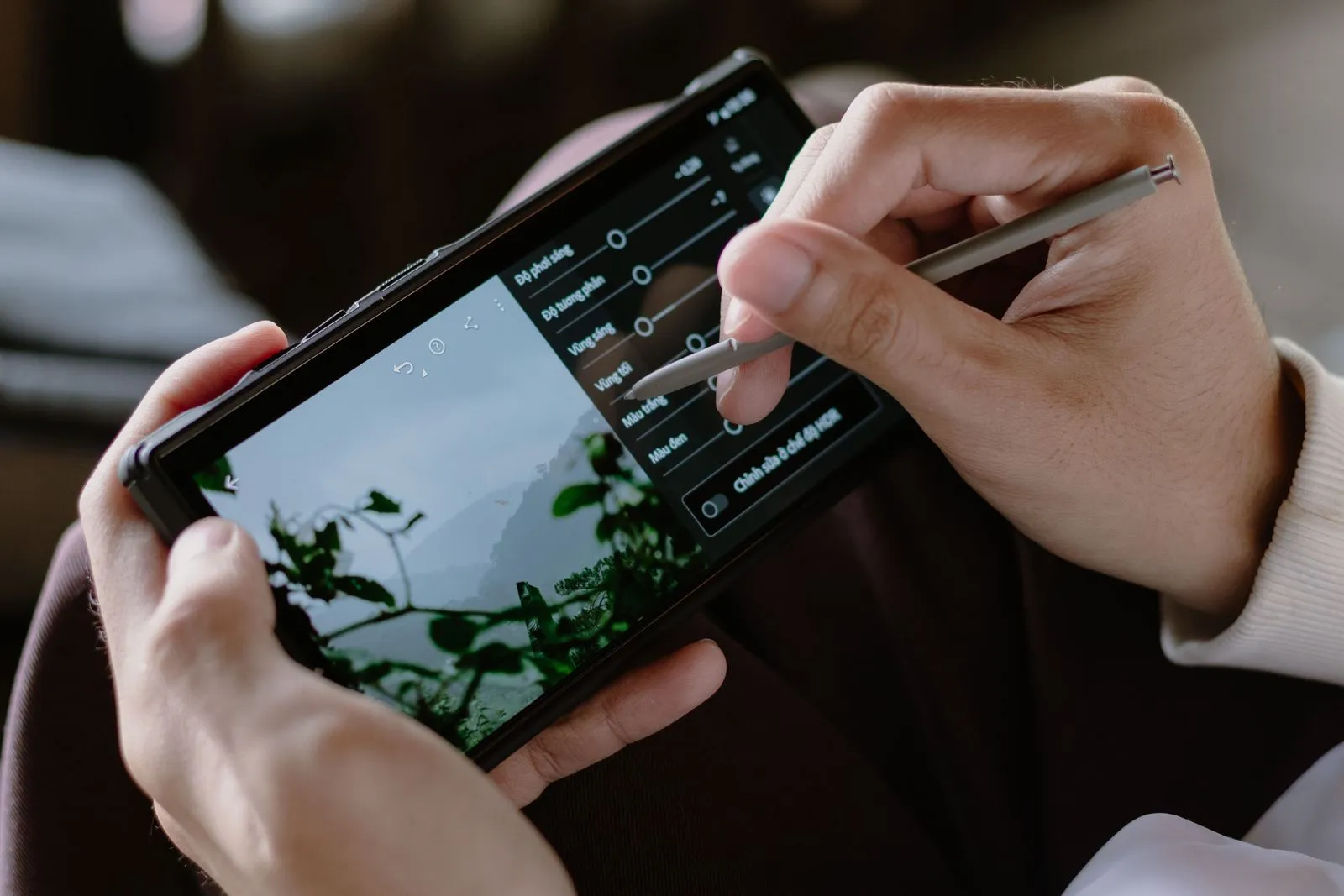
Veel retouches zijn bij normale helderheid onzichtbaar, omdat kleur en toon zorgvuldig zijn aangepast. De structuur eronder klopt vaak niet, en dat zie je zodra je de instellingen overdrijft. De fotobewerker van je telefoon is genoeg. Open een kopie van de foto of een screenshot ervan, en schuif belichting, schaduwen en contrast één voor één helemaal omhoog en helemaal omlaag.
Let op vlakken die ineens egaal en structuurloos worden, harde overgangen midden in een muur of lucht, en contouren die je eerst niet zag. Zet je ook de verzadiging hoger, dan vallen ingeplakte delen met een net iets andere kleur sneller op. Zo kun je snel zien of een foto bewerkt is zonder ook maar iets te installeren.
Vergelijken met andere foto's is net zo belangrijk. Laat een verkoper een artikel vanuit meerdere hoeken zien, dan moet een kras te zien zijn op elke foto waarop die plek staat. Op datingprofielen horen gezichtsvorm en huid op alle foto's bij elkaar te passen. Vind je met zoeken op afbeelding een oudere versie van dezelfde foto, dan zie je naast elkaar vaak meteen wat er is veranderd.
Photoshop herkennen met metadata en forensische tools
Camera's en telefoons slaan meestal extra informatie op in het beeldbestand, de zogenoemde EXIF-gegevens. Twee velden zijn interessant als je een bewerking vermoedt. Het veld “Software” laat vaak zien met welk programma het bestand is gemaakt of het laatst is opgeslagen. Staat daar Photoshop, Lightroom of een bewerkingsapp, dan is het beeld daarmee in elk geval geopend en opgeslagen. Bij onbewerkte telefoonfoto's staat er meestal alleen de versie van de camerasoftware of het besturingssysteem.
Het tweede veld is de wijzigingsdatum. Ligt die ruim na de opnamedatum, dan is het bestand later opnieuw opgeslagen. Dit werkt maar in één richting: veel platforms verwijderen metadata bij het uploaden, en iedereen kan ze met een paar klikken aanpassen. Een leeg veld bewijst dus niets, een Photoshop-vermelding is wel een reden om beter te kijken.
Op zichzelf vertellen metadata je niet of een foto bewerkt is, maar ze wijzen je de goede kant op. Hoe je die velden op je telefoon en computer uitleest, lees je in ons artikel over metadata van een foto bekijken.
Forensische tools gaan dieper. Een bekende gratis optie is FotoForensics met zijn error level analysis (ELA). JPEG-bestanden verliezen bij elke keer opslaan een beetje kwaliteit. Volgens de ELA-uitleg van FotoForensics laat de analyse zien welke delen een andere compressiegraad hebben dan de rest. Plekken die achteraf zijn veranderd, lichten daarin vaak op.
Dezelfde uitleg noemt ook de grenzen. Is een beeld vaak opnieuw opgeslagen, dan zit het op den duur overal op hetzelfde minimale foutniveau en verdwijnen de sporen. Randen met veel contrast lichten ook in echte foto's op, en kleine wijzigingen zie je soms helemaal niet. De resultaten lezen vraagt oefening en blijft vaak onduidelijk, zeker bij beelden die via WhatsApp of sociale media zijn gegaan.
Let op voordat je iets uploadt. Volgens de veelgestelde vragen van FotoForensics is het een openbare site zonder privacy. Geüploade foto's blijven minstens drie maanden op de server staan en worden gebruikt voor onderzoek. Zet er dus geen privéfoto's, identiteitsbewijzen of foto's van kinderen op.
Foto bewerkt met AI: gummen, uitbreiden en herkaderen op je telefoon
Vroeger had je voor nette retouche Photoshop en oefening nodig. Nu doet je telefoon het. Volgens Apple Support kun je op een iPhone met Apple Intelligence storende objecten verwijderen met “Ruim op” en een foto voorbij het oorspronkelijke kader uitbreiden met “Breid uit”. Met “Herkader” pas je zelfs achteraf het perspectief aan, alsof de foto vanaf een andere plek is gemaakt. Eén tik of een cirkel is genoeg. Google Foto's heeft met de Magische gum een vergelijkbare tool.
Daardoor vervaagt de grens tussen bewerkt en door AI gemaakt. De AI vult weggehaalde stukken met nieuwe pixels die nooit hebben bestaan. Je krijgt een echte foto met een verzonnen deel. Typische sporen zijn uitgesmeerde of herhalende structuren precies op de plek waar eerst iets stond, en details als letters, hekken of tegels die daar ineens nergens op slaan.
Sommige apps geven zulke bewerkingen een label. In Google Foto's open je de foto en tik je op “Meer” en dan op “Over”. Volgens de Google Foto's Help staat in het onderdeel “Hoe dit is gemaakt” dan “Bewerkt met AI-tools” als een generatieve functie zoals de Magische gum nieuwe pixels heeft gemaakt. Dat werkt alleen bij beelden met Content Credentials, de herkomstgegevens volgens de C2PA-standaard.
Reken er niet op. Labels in de metadata gaan verloren bij een screenshot en op veel platforms waar je uploadt. Of een beeld nog Content Credentials bevat, controleer je met de verificatietool van Content Credentials. Ontbreken ze, dan zegt dat niets.
Is een beeld niet alleen bewerkt maar volledig gegenereerd, dan gelden andere kenmerken. Die zet ons artikel over AI-foto's herkennen op een rij. Gemanipuleerde video's en verwisselde gezichten hebben weer hun eigen waarschuwingssignalen, die je vindt in deepfake herkennen.
Gefotoshopte foto's op Marktplaats, Pararius en datingapps
In het dagelijks leven kom je bewerkte foto's vooral tegen waar iemand iets van je wil: je geld, je handtekening onder een huurcontract of je vertrouwen. Elke situatie heeft zijn eigen typische retouches.
Marktplaats en Vinted: schade die niet op de foto staat
Bij tweedehands spullen is de typische bewerking subtiel: een kras, vlek of deuk wordt weggewerkt, vaak met niets meer dan een AI-gum. Controleer daarom de plekken waar zulke spullen meestal beschadigd raken, zoals hoeken, schermen, zolen en naden. De snelste manier om te zien of een foto bewerkt is in een advertentie: zoek het ene stuk dat gladder oogt dan alles eromheen. Vraag de verkoper dan om een extra foto of een korte video van precies die plek, bij daglicht en vanuit een hoek die jij kiest.
Krijg je een product binnen met schade die de foto's verborgen, dan bepaalt de manier waarop je hebt betaald of je je geld terugkrijgt. Welke betaalmethoden je dan beschermen, lees je in ons artikel over veilig betalen op Marktplaats.

Huurwoningen: kamers die mooier lijken dan ze zijn
Woningfoto's op Pararius, Funda of Kamernet zijn vaak lichter gemaakt en met een groothoeklens geschoten. Dat is gebruikelijk en op zich geen misleiding. Het wordt een probleem als er dingen ontbreken die bij de woning horen: vochtplekken op de muur, de bouwplaats voor het raam, een hoogspanningsmast in het uitzicht vanaf het balkon. Let op een lucht die te blauw en te egaal is, en op uitzichten die niet bij de buurt passen.
Bewerkte foto's zijn bij huurwoningen niet het enige risico. Volgens de Fraudehelpdesk kopiëren oplichters vaak foto's uit bestaande advertenties. Check daarom met Google Afbeeldingen of dezelfde foto's ook op andere websites staan. Hoe je verder een nepverhuurder herkent, lees je in onze gids over oplichting bij huurwoningen.
Datingprofielen: filters en retouche
Een gladde huid, grotere ogen en een smallere kaak op een datingprofiel zijn meestal onschuldige ijdelheid. Lijkt de persoon op elke foto iemand anders, of staat er geen enkele foto zonder filter tussen, vraag dan om een videogesprek. Een verificatiebadge helpt maar beperkt. Bij Tinder laat het blauwe vinkje zien dat de persoon op de foto's ook zelf swipet en chat. Of die foto's gefilterd zijn, vertelt het vinkje niet.
Eigen foto's: laten zien dat er niets is geretoucheerd
De vraag speelt ook andersom. Kopers en verhuurders kunnen niet altijd zien of een foto bewerkt is. Verkoop je zelf iets of lever je een huurwoning op, maak het de ander dan makkelijk. Simpele gewoontes helpen al: fotografeer gebreken gewoon mee, sla filters over en maak bij daglicht foto's vanuit meerdere hoeken. Wie de kras al op de foto ziet, heeft later geen reden voor discussie. Hoe je foto's maakt die ook bij een conflict overtuigen, lees je in ons artikel over foto's als bewijs.
Herkomstbewijs dat al bij de opname ontstaat, zoals de Content Credentials hierboven, gaat een stap verder. TrustCamera heeft hetzelfde doel: je maakt de foto direct in de TrustCamera-app, en die krijgt een controlecode. Iedereen met die code kan op app.trustcamera.com gratis en zonder account controleren of het beeld sinds de opname onveranderd is. Daarbij zie je ook de opnametijd en de geschatte locatie. De app zelf komt binnenkort voor Android en iOS. Op de pagina hoe TrustCamera werkt zie je de stappen.
Ook hier is een grens. Zo'n bewijs laat zien dat het bestand niet is veranderd. Het laat niet zien of je de kras slim van de camera hebt weggedraaid. Eerlijke foto's maken blijft dus jouw eigen verantwoordelijkheid.
Veelgestelde vragen over bewerkte foto's
Kun je online gratis zien of een foto bewerkt is?
Ja, met beperkingen. Gratis forensische sites zoals FotoForensics bieden error level analysis, die verschillen in JPEG-compressie zichtbaar maakt. De resultaten zijn vaak onduidelijk, vooral bij beelden die al via WhatsApp of sociale media zijn gegaan. Omgekeerd zoeken op afbeelding vindt soms het onbewerkte origineel, als dat ergens online staat. Upload geen privéfoto's naar openbare tools.
Bestaat er een app die elke bewerking herkent?
Nee, geen app vindt betrouwbaar elke bewerking. Gratis hulp heb je al op je telefoon: de fotobewerker om helderheid en contrast op te voeren, de infoweergave voor de belangrijkste metadata en in Google Foto's het onderdeel “Hoe dit is gemaakt” voor AI-bewerkingen. Online tools als FotoForensics tonen technische afwijkingen, maar die moet je zelf duiden.
Hoe zie je of een foto met AI is bewerkt?
Zoek naar uitgesmeerde of herhalende structuren precies waar iets weggehaald kan zijn, en naar details die op één plek nergens op slaan. Kijk ook in de fotogegevens, want sommige apps leggen AI-bewerkingen daar vast. Ontbreekt zo'n label, dan bewijst dat niet dat er geen AI aan te pas is gekomen.
Kun je op een iPhone zien of een foto bewerkt is?
Er is geen ingebouwde knop die bewerkingen opspoort, maar je iPhone dekt de basis. Zoom met twee vingers in, open daarna een kopie in de bewerker en zet belichting, contrast en schaduwen op het uiterste. Veeg omhoog op de foto voor gegevens als camera en datum. Vergelijk die met wat de afzender je heeft verteld.
Laten metadata zien of een foto bewerkt is?
Soms. Staat in het veld “Software” een bewerkingsprogramma als Photoshop, dan is het bestand daarmee opgeslagen. Een latere wijzigingsdatum is een tweede aanwijzing. Ontbrekende of onopvallende metadata bewijzen echter niets, want veel platforms halen ze bij het uploaden weg en iedereen kan ze met weinig moeite aanpassen.
Telt een foto met een filter als bewerkt?
Technisch gezien wel, maar in het dagelijks leven is dat zelden het probleem. Bijsnijden, lichter maken of een subtiel kleurfilter verandert niet wat de foto laat zien. Een bewerking wordt pas een probleem als ze jouw beslissing beïnvloedt: een weggewerkt gebrek, een aangepast gezicht of een gewijzigd getal. Vraag je af of je anders zou beslissen als je het origineel zag.
Conclusie: een bewerkte foto herken je aan wat niet klopt
Veel retouches laten ergens een spoor achter: in het licht, langs een rand, in een lijn of in de structuur van een oppervlak. Wil je zien of een foto bewerkt is, zoek dan bewust naar die plekken, zet helderheid en contrast op het uiterste en vergelijk met andere foto's. Metadata en forensische tools vullen dat aan, maar vervangen je eigen ogen niet. Blijf je twijfelen, vraag dan om een nieuwe foto of video voordat je betaalt of afspreekt.
Hoe beter de tools worden, hoe minder vaak je ogen alleen genoeg zijn. Daarom vinden wij bewijs dat al bij de opname ontstaat belangrijk. Tot dat gangbaar is, betekent een foto controleren vooral aanwijzingen verzamelen. Wijzen veel daarvan dezelfde kant op, dan verdient de foto je wantrouwen.
Over de auteur

Medeoprichter & marketing bij TrustCamera
Yannick is medeoprichter van TrustCamera en is daar verantwoordelijk voor marketing en content. Hij heeft een bachelor en een master in business en houdt zich al jaren bezig met contentmarketing en SEO.