
Foto false e immagini IA
Metadati foto: come vederli su iPhone, Android, PC e Mac
Come vedere i metadati delle foto su iPhone, Android, Windows e Mac: cosa rivelano i dati EXIF, quanto è facile falsificarli e come togliere la posizione.

Per vedere i metadati delle foto non serve installare nulla. Su iPhone apri l'immagine nell'app Foto e scorri verso l'alto. Su Android aprila in Google Foto e tocca «Altro», poi «Informazioni». Su Windows fai clic destro sul file, scegli «Proprietà» e apri la scheda «Dettagli». Sul Mac usa Anteprima oppure premi Comando-I in Foto. Trovi il modello del telefono, il momento dello scatto e spesso il luogo.
Tieni a mente due cose. Questi dati si modificano o si cancellano in pochi secondi, quindi non dimostrano mai che una foto è autentica. E a volte rivelano più del previsto, per esempio il punto esatto in cui hai fotografato il comò che vuoi vendere su Subito.
Con TrustCamera sviluppiamo un'app fotocamera che registra l'origine di una foto già al momento dello scatto, e proprio per questo sappiamo quanto poco dicano da soli i metadati normali. Controllarli è uno dei metodi per capire se una foto è vera. Qui sotto vedi dove trovarli su ogni dispositivo, come leggerli e come proteggere le tue immagini.
Come vedere i metadati delle foto su ogni dispositivo
Tutti i sistemi operativi più diffusi mostrano i metadati delle foto senza software aggiuntivo. Apri l'immagine nell'app foto integrata o nel gestore dei file e cerca il pannello delle informazioni. Se i campi sono quasi vuoti, probabilmente i dati sono stati eliminati durante l'invio o il caricamento. Questo da solo non significa che la foto sia falsa.
| Dispositivo | Dove guardare | Cosa vedi |
|---|---|---|
| iPhone | App Foto, apri la foto, scorri verso l'alto o tocca il pulsante Info | Dispositivo, obiettivo, tempo di scatto, data, luogo |
| Android | Google Foto, apri la foto, «Altro» e poi «Informazioni», oppure scorri verso l'alto | Data, ora, posizione e altri dettagli |
| Windows | Clic destro sul file, «Proprietà», scheda «Dettagli» | Fotocamera, data di acquisizione, esposizione, GPS |
| Mac | Anteprima: «Strumenti» > «Mostra informazioni sulla posizione»; Foto: Comando-I | Dati GPS, dispositivo, dati della fotocamera, data |
Per un controllo veloce questi strumenti bastano. Non mostrano però tutti i campi salvati nel file. Molti visualizzatori di immagini e programmi di fotoritocco hanno un proprio pannello di informazioni o di metadati, più completo. Per le domande di tutti i giorni raramente ti serve.
Cosa sono i dati EXIF e cosa rivelano di una foto
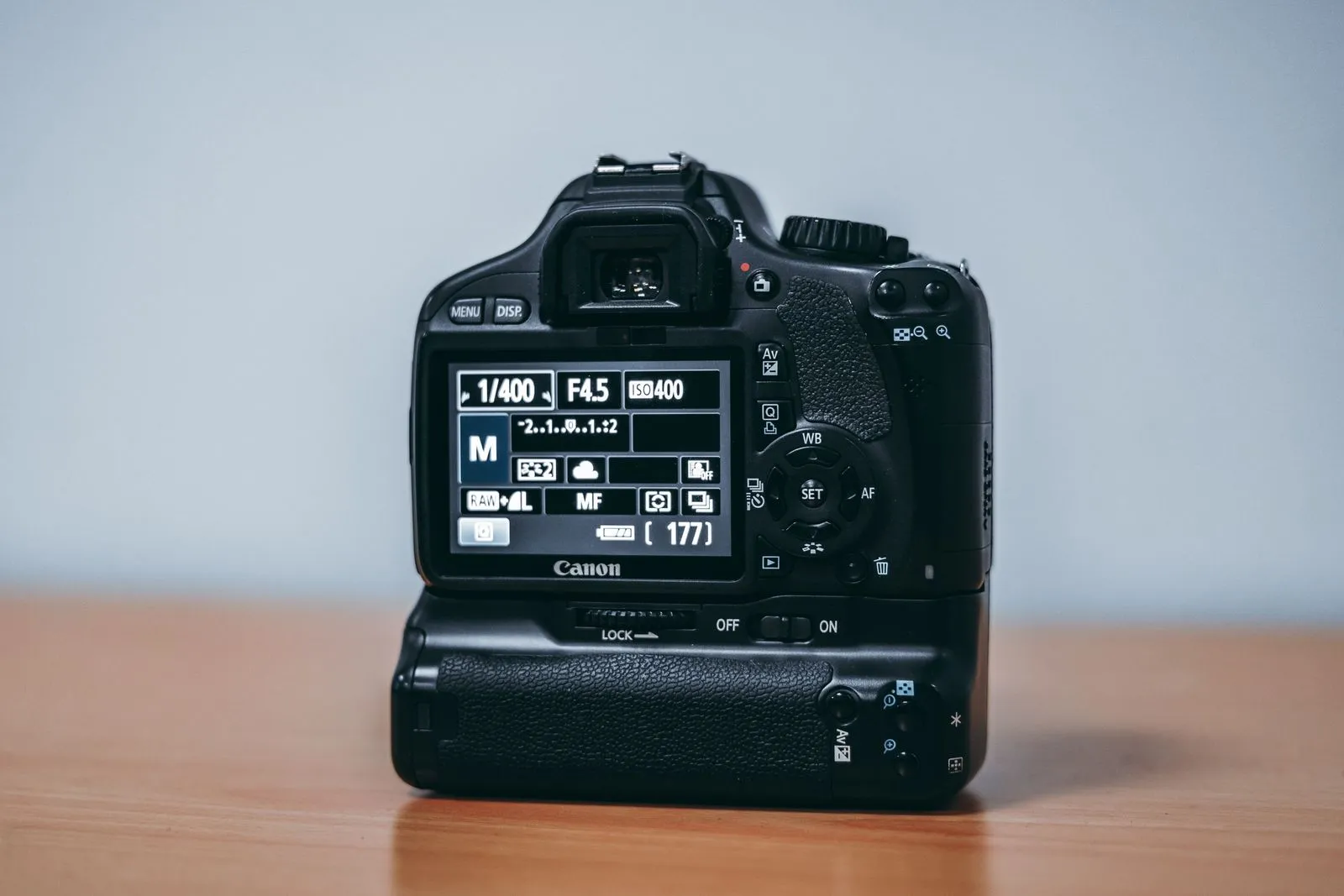
I metadati sono informazioni salvate dentro il file dell'immagine, accanto alla foto vera e propria. Gran parte sono dati EXIF, sigla di Exchangeable Image File Format, che fotocamere e smartphone scrivono in automatico quando premi il pulsante di scatto. Quali campi vengono compilati dipende dal dispositivo e dalle impostazioni. Per controllare una foto contano soprattutto questi:
- Dispositivo: marca e modello della fotocamera o del telefono, spesso anche l'obiettivo.
- Data e ora: secondo l'orologio del dispositivo. Se l'orologio è sbagliato, lo è anche la data.
- Esposizione: diaframma, tempo di scatto, ISO, lunghezza focale e uso del flash.
- Posizione: coordinate GPS, se l'app fotocamera aveva accesso alla localizzazione.
- Software: in alcuni file, il programma che ha creato o salvato per ultimo l'immagine.
Non confondere la data dello scatto con le date del file. Su Windows la scheda «Generale» indica quando il file è stato creato e modificato. Questi valori cambiano spesso già quando copi o scarichi il file. La vera data dello scatto, presa dai dati EXIF, compare invece come «Data acquisizione» nella scheda «Dettagli». Per stampare questa data in modo visibile sulla foto, e capire cosa dimostra davvero, leggi la guida foto con data e ora.
Oltre a EXIF esistono altri formati di metadati, come IPTC e XMP. Di solito contengono didascalie, parole chiave o informazioni sul copyright che fotografi o programmi aggiungono in un secondo momento. Per sapere quando e con quale apparecchio è nata una foto, il primo posto in cui guardare restano i dati EXIF.
Vedere i metadati delle foto su iPhone e Android
Sul telefono i dettagli sono a portata di dito. Ricorda però che le app foto mostrano una selezione dei campi, non l'elenco completo. Alcuni valori visualizzati possono anche essere stati modificati da te o dall'app stessa.
iPhone: l'app Foto
Apri l'immagine nell'app Foto, poi scorri verso l'alto o tocca il pulsante Info. La guida Apple sulle informazioni di foto e video elenca cosa compare, a seconda della foto: il dispositivo, la data e l'ora e i metadati della fotocamera, come obiettivo, tempo di scatto e dimensioni del file. Compare anche il luogo, con un link a Mappe. Accanto a data e luogo c'è il pulsante «Regola». Permette di cambiare entrambi, anche per un gruppo di foto.
Android: Google Foto
Su molti telefoni Android la galleria predefinita è Google Foto. Apri una foto, tocca in alto «Altro» e poi «Informazioni», oppure scorri verso l'alto. Così lo descrive la guida di Google Foto. Accanto a data e ora puoi toccare «Modifica» e scegliere una nuova data. Google avverte che, se condividi la foto con altre app o la scarichi, potrebbe mostrare la data e l'ora originali.
Se il tuo telefono usa una galleria del produttore, come quella di Samsung, cerca una voce chiamata «Dettagli» o «Informazioni». Quali campi compaiono lì lo decide il produttore. Se non basta, controlla il file sul computer.
Leggere i dati EXIF su Windows e Mac
Il computer mostra spesso più campi del telefono. È utile quando hai salvato una foto da un annuncio o da un'email e vuoi guardarla meglio.
Windows: le proprietà del file
Su Windows leggi i dati EXIF direttamente in Esplora file:
- Fai clic destro sul file dell'immagine.
- Scegli «Proprietà».
- Apri la scheda «Dettagli».
Nella sezione «Fotocamera» trovi produttore e modello, diaframma, tempo di esposizione e velocità ISO. La sezione «Origine» riporta la data di acquisizione e, per alcune immagini, il nome del programma, cioè il software che ha salvato il file. Se la foto contiene una posizione, la sezione «GPS» mostra latitudine e longitudine.
Mac: Anteprima e Foto
Per controllare un singolo file scaricato, Anteprima è la strada più rapida. Apri l'immagine e scegli «Strumenti» > «Mostra informazioni sulla posizione». Se la voce è in grigio, l'immagine non contiene informazioni sulla posizione, come spiega la guida Apple di Anteprima. Altrimenti vedi una sezione GPS con un indicatore su una mappa del mondo. Se la foto è nella tua libreria, selezionala nell'app Foto e premi Comando-I. La finestra mostra dispositivo, data, dati della fotocamera e luogo.
Vedere i metadati foto online: comodo, ma con un rischio
Se cerchi come vedere i metadati delle foto online, trovi decine di siti gratuiti. Sono utili quando usi il computer di qualcun altro o hai davanti un formato di file insolito. Carichi la foto e ottieni tutti i campi in un lungo elenco, a volte con il luogo dello scatto su una mappa.
Il problema: consegni il file al server di uno sconosciuto, posizione compresa. Cosa ne faccia il gestore lo trovi, nel migliore dei casi, nell'informativa privacy. Alcuni strumenti dichiarano di elaborare i file solo nel browser. Da semplice utente non hai un modo facile per verificarlo.
Per la foto di uno sconosciuto presa da un annuncio, di solito va bene. Le tue foto che mostrano casa tua, i tuoi figli o il tuo quartiere è meglio non caricarle su questi siti. Gli strumenti integrati del tuo dispositivo mostrano gli stessi dati principali senza che il file lasci mai il telefono o il computer.
Perché molte foto non hanno più metadati
Se controlli i metadati di una foto arrivata su WhatsApp o presa da un annuncio e non trovi quasi nulla, è normale. Molte app di messaggistica e molti social riducono le immagini quando le invii o le pubblichi, e nel farlo di solito eliminano gran parte dei metadati. Pochi lo documentano in modo ufficiale, e il comportamento può cambiare a ogni aggiornamento.
Ci sono anche altri motivi frequenti. Gli screenshot non contengono dati della fotocamera, perché non sono mai passati da una fotocamera. App di modifica e strumenti di compressione spesso tralasciano dei campi. E chi diffonde falsi tende a cancellare apposta i dettagli che lo tradirebbero.
Quello che si è perso per strada non si recupera dalla copia. Vale anche per le foto ricevute in chat: solo il file originale sul dispositivo di chi l'ha inviato ha ancora tutti i metadati. Se ti servono, chiedi l'originale, inviato senza modifiche come file, per esempio come documento su WhatsApp.
Consiglio: vuoi sapere cosa fa una certa app con i tuoi metadati? Provalo tu. Invia a te stesso una foto con la posizione, salva il file che ricevi e controlla quali dati sono rimasti.
Si possono modificare i metadati delle foto? Sì, in pochi secondi
Sì, e per modificare i metadati delle foto non servono competenze particolari. Come visto sopra, iPhone e Google Foto ti permettono di cambiare data e ora, e l'iPhone anche il luogo. Esistono editor di metadati gratuiti per ogni sistema operativo. Con questi chiunque può riscrivere qualsiasi campo del file: modello della fotocamera, ora dello scatto, coordinate GPS, software.
Quando controlli una foto, quindi, metadati coerenti con la storia non dimostrano nulla. Chi prepara un falso può dargli dati su misura. Molto più eloquenti sono le contraddizioni sfuggite a chi l'ha preparato:
- La data dello scatto è precedente all'uscita del modello di telefono indicato.
- Un presunto scatto fatto col telefono risulta, dai dati EXIF, preso con una fotocamera professionale.
- Il campo del software riporta un programma di fotoritocco.
- La posizione GPS è in un'altra regione rispetto a quella in cui il venditore dice di vivere.
Un segnale così è un motivo per fare domande, non la prova di una truffa. Anche i venditori onesti ritoccano le foto o mandano immagini da un altro dispositivo. Per trovare i ritocchi nell'immagine stessa, leggi la guida su come capire se una foto è modificata. Le stesse contraddizioni aiutano con le foto di chi conosci solo online: altri segnali li trovi nella guida su come riconoscere un profilo falso.
Le immagini generate dall'IA di solito non hanno veri dati della fotocamera. Alcuni fornitori le segnalano invece nei metadati, ma anche questa indicazione si può rimuovere. Per scovarle servono quindi altri controlli: la ricerca inversa delle immagini e i segnali descritti nella guida su come riconoscere una foto IA.

Cancellare i metadati delle foto prima di condividerle
Se fotografi un divano, una bici o dei vestiti in casa e mandi l'immagine come file, potresti inviare insieme il tuo indirizzo. Prima controlla se nei metadati della foto è salvata una posizione. Il manuale Apple sulla sicurezza personale avverte che le persone con cui condividi queste foto potrebbero accedere ai metadati sulla posizione e sapere dove sono state scattate. Indica diverse soluzioni:
- Solo quando condividi: nel foglio di condivisione tocca «Opzioni» e disattiva «Posizione».
- Da una foto (iPhone): tocca il pulsante Altro, poi «Regola le informazioni», «Regola posizione» e «Posizione: no».
- Da una foto (Mac): in Foto seleziona le immagini, poi scegli «Immagine» > «Posizione» > «Nascondi posizione».
- Smettere di salvarla: vai in «Impostazioni» > «Privacy e sicurezza» > «Localizzazione» > «Fotocamera» e tocca «Mai».
Su Android disattiva il salvataggio della posizione nell'app fotocamera. Secondo la guida di Google sulle impostazioni di geolocalizzazione, l'opzione si chiama «Salva posizione» sui dispositivi Google e «Tag posizione» sui Samsung. Le foto senza posizione, però, potrebbero non comparire più nella vista mappa di Google Foto.
Attenzione a Google Foto: se la posizione è stata aggiunta in automatico dalla fotocamera, lì non puoi aggiornarla né rimuoverla, come spiega la guida di Google sulle posizioni delle foto. Chi riceve una copia scaricata vede la posizione originale salvata dal dispositivo. Per quelle immagini serve un'altra strada, per esempio il computer.
Su Windows, in fondo alla scheda «Dettagli», trovi il link «Rimuovi proprietà e informazioni personali». Scegli «Crea una copia con tutte le proprietà possibili rimosse» oppure elimina singoli campi come il GPS. Il Garante Privacy, nei suoi consigli per l'estate, suggerisce di disattivare la geolocalizzazione se non serve e di non diffondere mai online l'indirizzo di casa o le foto del proprio appartamento.
Chi vende online ha più da proteggere: la guida alle truffe su Subito ai venditori mostra come i falsi acquirenti puntano ai dati della carta e ai codici ricevuti via SMS.
Metadati firmati: le Content Credentials rendono visibili le modifiche
I metadati normali chiunque li cambia senza lasciare tracce. Le Content Credentials, uno standard della Coalition for Content Provenance and Authenticity (C2PA), affrontano il problema con firme crittografiche. Secondo la guida di Google sulle Content Credentials, Google Foto le mostra nelle informazioni della foto, nella sezione «Come sono stati realizzati i contenuti», insieme all'azienda che le ha firmate. Uno scatto standard con il Pixel 10 riporta «Contenuti multimediali acquisiti con una fotocamera».
Se la cronologia del file è stata manomessa, l'app segnala un errore. Google precisa anche che le Content Credentials non indicano se una foto è reale o falsa. Dicono da dove viene e come è stata modificata, e lasciano a te la valutazione.
Un limite vale per tutti questi sistemi: chi rimuove i dati firmati rimuove anche la prova. Una foto senza Content Credentials non è sospetta, solo non verificata. Finora solo una piccola parte delle foto che trovi online le contiene. E se ti chiedi quanto valga una foto in una lite, la guida su foto come prova spiega cosa conta davvero.
TrustCamera persegue un obiettivo simile per un'altra strada. Foto e video nascono direttamente nell'app: caricare immagini dalla galleria non è possibile. L'app salva un'impronta digitale del file, data e ora dello scatto e solo la posizione approssimativa, con una precisione di circa 10 chilometri, mai quella esatta. Chi riceve il codice di verifica controlla gratis nel browser se il file è cambiato dallo scatto. Se la scena era messa in posa, però, il codice non può mostrarlo. Ecco come funziona TrustCamera.
Domande frequenti sui metadati delle foto
Tutte le foto hanno i metadati?
Quasi tutte le foto appena scattate con un telefono o una fotocamera digitale li hanno. Di solito contengono il dispositivo, data e ora, i valori di esposizione e, se la localizzazione era attiva, le coordinate GPS. Screenshot, molte immagini prese dai social e foto inviate in chat ne hanno pochi o nessuno, perché non sono mai stati registrati o sono stati eliminati lungo la strada.
Come si vedono i metadati di una foto?
Usa gli strumenti che hai già. Su iPhone apri la foto in Foto e scorri verso l'alto. Su Android aprila in Google Foto e tocca «Altro», poi «Informazioni». Su Windows fai clic destro sul file, scegli «Proprietà» e apri la scheda «Dettagli». Sul Mac usa «Strumenti» > «Mostra informazioni sulla posizione» in Anteprima oppure premi Comando-I in Foto.
Si vedono i metadati delle foto su Instagram o Facebook?
Di solito non per intero. Le grandi piattaforme rielaborano le immagini al caricamento e in genere tolgono gran parte dei dati EXIF dalla copia che vedono gli altri. Raramente però lo promettono per iscritto, e cosa una piattaforma conservi o analizzi sui propri server è un'altra questione. Togli la posizione prima di pubblicare, invece di affidarti alla piattaforma.
Si possono modificare i metadati di una foto?
Sì. L'app Foto dell'iPhone permette di cambiare data, ora e luogo, Google Foto data e ora, e gli editor di metadati gratuiti riscrivono qualsiasi campo direttamente nel file. Nel file non resta traccia della modifica. A tradirla possono essere al massimo le contraddizioni, come una data di scatto precedente all'uscita del modello di fotocamera indicato.
Si recuperano i metadati di una foto ricevuta su WhatsApp?
Non dalla copia che hai ricevuto. Quello che è stato rimosso durante l'invio non è più nel file e non si può ripristinare. Solo il file originale sul dispositivo di chi l'ha inviato contiene ancora tutti i metadati. Se ti servono, chiedi di mandarti l'originale senza modifiche, come file, invece di un normale messaggio con foto.
Come tolgo la posizione da una foto su iPhone?
Per una singola condivisione tocca «Opzioni» nel foglio di condivisione e disattiva «Posizione». Dalla foto stessa la togli con il pulsante Altro, poi «Regola le informazioni», «Regola posizione» e «Posizione: no». Se non vuoi salvarla più, imposta «Fotocamera» su «Mai» in «Impostazioni» > «Privacy e sicurezza» > «Localizzazione».
Una foto senza metadati è sospetta?
No. App di messaggistica, social network e screenshot eliminano i metadati di continuo. Una foto senza dati EXIF non è un campanello d'allarme, e una con dati completi non è una prova di autenticità. Conta invece se i metadati contraddicono la storia che qualcuno ti sta raccontando.
Metadati delle foto: un indizio, non una prova
Per vedere i metadati delle foto non ti serve un'app in più. App Foto, Google Foto, le proprietà del file su Windows e Anteprima mostrano i dati principali. Usali come controllo rapido di plausibilità, soprattutto per cercare contraddizioni. Non sono una prova di autenticità, perché si modificano troppo facilmente.
Le tue foto meritano la stessa attenzione. Prima di inviare un'immagine scattata in casa o di pubblicarla in un annuncio, togli la posizione. Se vuoi dimostrare che una foto non è cambiata dallo scatto, ti servono dati di origine firmati, creati nel momento in cui la scatti.
Sull'autore

Cofondatore e responsabile marketing di TrustCamera
Yannick è cofondatore di TrustCamera, dove guida marketing e contenuti. Ha una laurea triennale e una laurea magistrale in ambito economico-aziendale e da anni si occupa di content marketing e SEO.