
Documentare le prove
Foto con data e ora su iPhone e Android: 3 modi a confronto
Foto con data e ora: come mettere la data sulle foto con iPhone, Samsung e Android, leggerla nei metadati e capire quale timestamp convince gli altri.

Per avere una foto con data e ora hai tre strade. Il telefono salva già data e ora di ogni scatto nei metadati, e su iPhone le vedi scorrendo verso l'alto sulla foto. Per una data visibile sull'immagine usi la filigrana della fotocamera Samsung Galaxy, un'app timestamp o lo strumento testo della galleria. Se però qualcun altro deve fidarsi del momento dello scatto, nessuna delle due basta da sola. Servono dati di provenienza firmati o un codice di verifica, che rendono visibili le modifiche successive.
La differenza conta appena nasce una lite: un graffio sull'auto a noleggio al rientro, un pacco schiacciato davanti alla porta, una macchia sul parquet alla riconsegna dell'appartamento. Una data stampata sembra convincente, ma chiunque può aggiungerla dopo con qualsiasi editor di foto. Noi di TrustCamera sviluppiamo un'app fotocamera per foto che chiunque può verificare, quindi ci chiediamo spesso cosa dimostri un timestamp e cosa no. Qui trovi i tre tipi a confronto, i passaggi per iPhone e Android aggiornati a ottobre 2026 e il significato di «data certa» in Italia.
Foto con data e ora: tre tipi di timestamp a confronto
Non tutti i timestamp valgono uguale. La data di scatto nei metadati nasce in automatico, ma resta nascosta e si modifica in pochi secondi. Una data visibile sulla foto salta subito all'occhio, però si aggiunge dopo con la stessa facilità. Solo i dati di provenienza firmati o un codice di verifica rendono riconoscibili le modifiche successive, ed è questo che conta quando altre persone devono crederti.
| Data di scatto nei metadati | Data visibile sulla foto | Provenienza firmata o codice di verifica | |
|---|---|---|---|
| Come nasce | in automatico a ogni scatto, dall'orologio del dispositivo | con un'impostazione della fotocamera, un'app timestamp o uno strumento testo a posteriori | allo scatto, dalla fotocamera o dall'app, protetta con la crittografia |
| Chi la vede | chi apre le informazioni della foto | chiunque guardi l'immagine | chi la controlla con uno strumento adatto o con un codice nel browser |
| Quanto è facile cambiarla | pochi secondi, nell'app Foto o con un editor di metadati | basta una casella di testo in un editor di foto | le modifiche successive emergono alla verifica |
| Quando si perde | spesso con l'invio tramite app di messaggistica | solo ritagliando o ritoccando | se la firma viene rimossa o nessuno la controlla |
| Utile soprattutto per | il tuo archivio di foto | orientarsi, stampe, ricordi | mostrare qualcosa ad altri, come il padrone di casa o l'autonoleggio |
Il primo tipo lo usi da anni, anche se non ci hai mai fatto caso. Il secondo è quello che quasi tutti intendono quando cercano come mettere la data sulle foto. La provenienza firmata è più recente e non è disponibile su ogni telefono. Per il quadro completo, compreso cosa rende convincente una foto in una lite, leggi la nostra guida sulle foto come prova.
Come vedere data e ora di una foto su iPhone e Android
La data di scatto si trova nei dati EXIF, che il telefono o la fotocamera scrivono nel file a ogni scatto. Per leggerla non ti serve un'app in più. Su Windows fai clic destro sul file, scegli «Proprietà» e cerca «Data acquisizione» nella scheda «Dettagli». Su Mac usa Anteprima oppure premi Comando-I nell'app Foto. Cosa raccontano gli altri campi e come togliere la posizione prima di condividere lo spieghiamo nella guida sui metadati delle foto.
Data e ora sulle foto di iPhone
Su iPhone vedi data e ora di ogni foto direttamente nell'app Foto. Apri l'immagine nell'app Foto, poi scorri verso l'alto o tocca il pulsante delle informazioni. Secondo la guida di Apple sui metadati delle foto, a seconda della foto compaiono il dispositivo, la data e l'ora di creazione e il luogo. Con «Regola le informazioni» puoi cambiare data, ora e posizione, anche per un gruppo di foto. Il pulsante «Ripristina» riporta i dati originali.
Data e ora sulle foto Android
In Google Foto apri l'immagine e tocca «Altro» e poi «Informazioni», oppure scorri verso l'alto. Accanto a data e ora puoi toccare «Modifica» e sceglierne di nuove, ma solo per le foto sottoposte a backup, secondo la guida di Google Foto. Google avverte anche che, se condividi la foto con altre app o la scarichi, potrebbe mostrare la data e l'ora originali salvate dalla fotocamera. Le gallerie dei produttori hanno di solito una voce simile, come «Dettagli».
Due cose possono falsare il risultato. La data di scatto viene dall'orologio del dispositivo: se l'orologio era sbagliato, lo è anche il timestamp. Inoltre molte app di messaggistica tolgono i metadati quando invii una foto, quindi la copia ricevuta può non dire nulla sul momento dello scatto. Se i metadati mancano, una ricerca inversa delle immagini mostra almeno dove la foto è già comparsa online.
Come mettere la data sulle foto in modo visibile
Se vuoi la data sull'immagine, per un album di ricordi o per documentare i lavori di un artigiano, hai tre possibilità. Alcune app fotocamera stampano data e ora già allo scatto. Le app timestamp fanno lo stesso, spesso con indirizzo o una nota. E su qualsiasi foto puoi scrivere la data dopo, con uno strumento testo. Nell'immagine finita, i tre risultati si somigliano.
Samsung Galaxy: attiva la filigrana
Su molti smartphone Samsung Galaxy la funzione è integrata nella fotocamera, a seconda del modello e della versione del software. Secondo la guida del supporto Samsung, apri l'app Fotocamera, tocca l'icona delle impostazioni e attiva «Filigrana». La filigrana mostra il nome del modello, che puoi modificare. Con «Data e ora» decidi se data e ora compaiono, poi scegli carattere e allineamento. Samsung avverte che una filigrana, una volta applicata a una foto, non si può più eliminare.
Hai uno smartphone Xiaomi, Redmi o di un altro marchio Android? Cerca una voce come «Filigrana» o «Timestamp» nelle impostazioni della fotocamera. Nomi e disponibilità cambiano da modello a modello e da una versione del software all'altra, quindi fai una foto di prova prima di contarci.
iPhone: aggiungi la data con Annota
Per quanto ne sappiamo, l'app Fotocamera di iPhone non stampa la data sull'immagine, e le guide di Apple sulla fotocamera non citano un'impostazione simile. Puoi però aggiungerla dopo. L'app Foto include gli strumenti di annotazione di Apple: secondo il manuale utente di iPhone, con «Annota» aggiungi testo, forme e adesivi alle immagini. Prima guarda la data di scatto nelle informazioni della foto, poi scrivila con «Aggiungi testo».
Android: aggiungi il testo in Google Foto
Su un Pixel o su qualsiasi altro Android con Google Foto, apri l'immagine e tocca «Modifica» e poi «Segni e linee». Tocca «Testo», scrivi data e ora e trascina la casella dove vuoi. Se tocchi «Salva come copia», l'originale resta intatto, come spiega la stessa guida di Google Foto. Ti torna utile se più avanti vuoi una versione senza data.
App foto con data e ora
Per iPhone e Android gli store offrono molte fotocamere timestamp. Una tipica app foto con data e ora imprime data e ora nell'immagine allo scatto, e molte aggiungono indirizzo, coordinate GPS o una nota. Per la tua documentazione è comodo. Dall'esterno però di solito non vedi da dove l'app prende ora e posizione, né se carica le tue foto sui propri server. Leggi l'informativa privacy e controlla i permessi che chiede prima di installarla.
Perché data e ora su una foto si falsificano facilmente
Una data visibile è solo testo nell'immagine. Che sia nata al momento dello scatto o sia stata scritta una settimana dopo, chi guarda la foto non può capirlo. Anche la data che la fotocamera aggiunge da sola di solito prende l'ora dal telefono. E quell'ora si imposta a mano: secondo il manuale utente di iPhone, basta disattivare «Imposta l'ora automaticamente» in Impostazioni, sotto Generali e «Data e ora», e scegliere data e ora da sé.
La data di scatto nei metadati non va molto meglio. Come visto sopra, l'app Foto di iPhone e Google Foto permettono di cambiarla direttamente. Gli editor di metadati gratuiti riscrivono i campi nel file senza lasciare tracce che una persona comune noti. Non vuol dire che ogni data sia falsa. Vuol dire che chi dubita di te può mettere in discussione facilmente entrambi i tipi di timestamp.
Possono essere rivelatrici le contraddizioni. Una data stampata che non coincide con la data di scatto nei metadati è un buon motivo per fare domande. Lo stesso vale per ombre che non corrispondono all'ora indicata o per un meteo che non torna con il giorno. Per riconoscere i ritocchi nell'immagine stessa, leggi la guida su come capire se una foto è modificata. Altri controlli, dall'origine all'immagine generata con l'IA, sono nella guida su come capire se una foto è vera.
Come togliere la data sulle foto e cosa si può annullare
Una data che la fotocamera imprime già allo scatto è difficile da eliminare. Fa parte dei pixel, e Samsung stessa dice che la sua filigrana non si può cancellare una volta applicata. Restano il ritaglio o il ritocco, ed entrambi cambiano la foto. Se non sei sicuro di volere la data sull'immagine per sempre, aggiungila dopo su una copia e conserva l'originale.
Se la data l'hai scritta tu in un'app di fotoritocco, è più semplice. Su iPhone apri la foto modificata nell'app Foto e tocca «Ripristina originale», come indica il manuale utente di iPhone. In Google Foto, secondo la guida, tocchi «Modifica» e poi «Ripristina». Non funziona con una foto salvata come copia, ma in quel caso il tuo originale c'è ancora.
La data di scatto nei metadati la cambi nell'app Foto di iPhone o in Google Foto, come descritto sopra. Per condividere una foto del tutto senza metadati, crea una copia ripulita, per esempio su Windows da «Proprietà», nella scheda «Dettagli», con «Rimuovi proprietà e informazioni personali». Quella copia perde anche i dati della fotocamera e la posizione. Per le foto che ti potrebbero servire come riscontro, conserva sempre il file originale con tutti i dati.
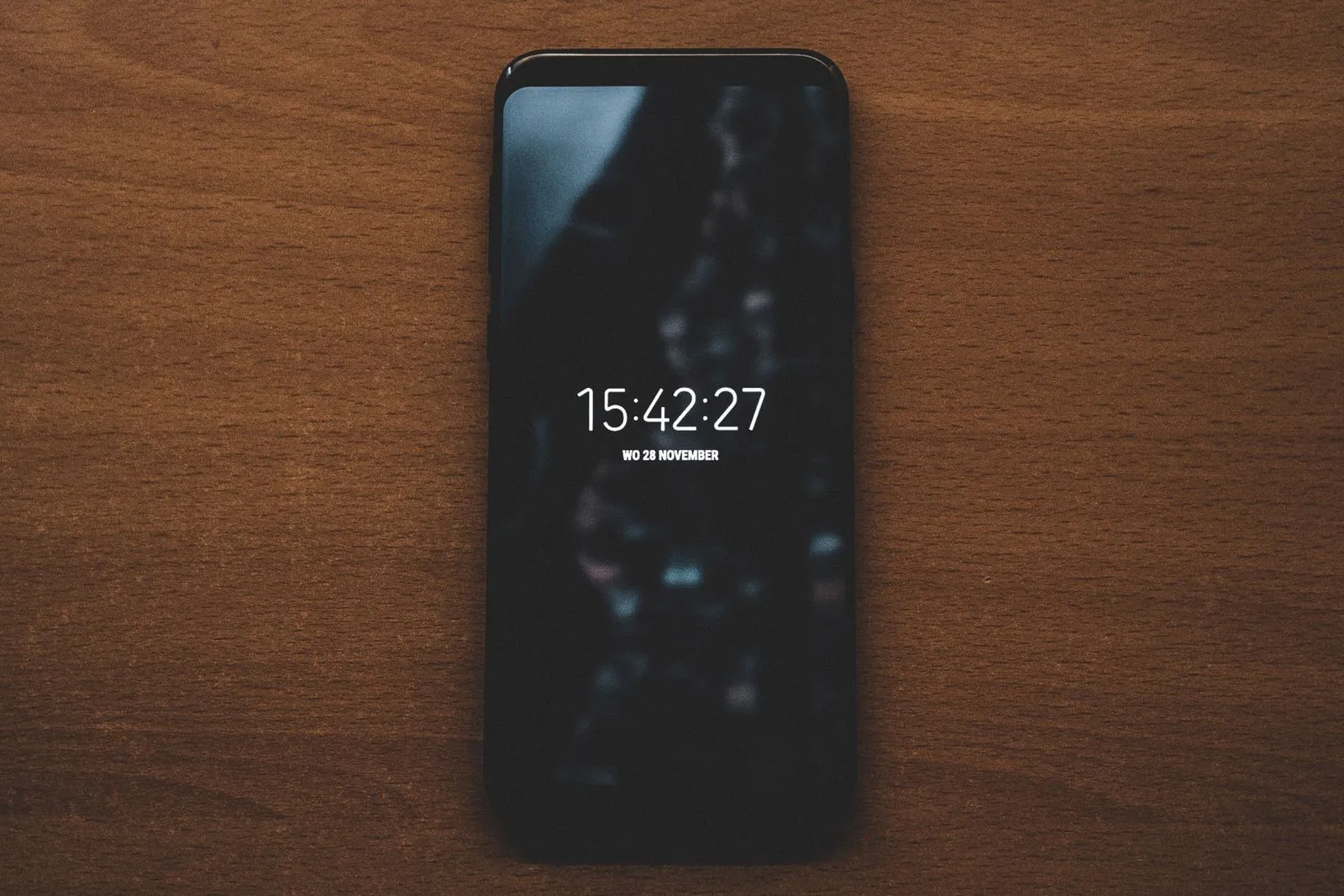
Timestamp firmati: Content Credentials e Immagine di riferimento Apple
Il terzo tipo di timestamp nasce allo scatto ed è protetto con la crittografia. Nello standard aperto C2PA queste informazioni si chiamano Content Credentials. In Google Foto le trovi nel pannello «Informazioni», nella sezione «Come sono stati realizzati i contenuti». Secondo la guida di Google sulle Content Credentials, uno scatto standard del Pixel 10 riporta «Contenuti multimediali acquisiti con una fotocamera», e una cronologia manomessa produce l'errore «Modifiche errate». La stessa pagina precisa che queste informazioni non indicano se una foto è reale o falsa.
Per l'ora di scatto conta un dettaglio, che Google descrive in un articolo del suo blog sulla sicurezza del Pixel 10 (in inglese). La fotocamera del Pixel aggiunge le Content Credentials a ogni foto JPEG. Il telefono firma il timestamp nel momento in cui premi il pulsante di scatto, anche offline, con un orologio protetto. Secondo Google, quell'orologio è del tutto separato da quello che puoi impostare tu in Android. Cambiare l'ora del telefono non cambia quindi questo timestamp.
Apple ha scelto una strada propria con iPhone 18 Pro e iPhone 18 Pro Max. Nella Modalità di riferimento, facoltativa, la fotocamera acquisisce i dati del sensore con data e ora associate in modo sicuro, secondo la pagina di supporto Apple sull'Immagine di riferimento. Ne nasce un'immagine di riferimento da confrontare con la foto normale per vedere modifiche come un ritaglio o un intervento con l'IA generativa.
Per te in Italia conta un limite: nell'UE la Modalità di riferimento non è disponibile in Fotocamera. Con iOS 27, iPadOS 27 o macOS 27 puoi però sviluppare e visualizzare le immagini di riferimento.
Tutti questi sistemi hanno un limite comune. Se togli i dati firmati, togli anche la prova. Una foto senza Content Credentials non è sospetta, è solo non verificata. E dall'altra parte qualcuno deve controllare quelle informazioni, altrimenti anche il miglior timestamp passa inosservato.
Foto con data certa: PEC e marca temporale
In Italia, quando si parla di provare il momento di un file, spunta presto l'espressione «data certa». Non è una funzione del telefono. Indica una data che vale anche nei confronti di altre persone, e per i file digitali la legge prevede strumenti precisi. Due sono alla portata di chiunque: la posta elettronica certificata e la marca temporale. Nessuno dei due dice quando hai scattato la foto, ma entrambi dimostrano che il file esisteva in un certo momento.
La PEC è il più semplice. Secondo l'art. 48 del Codice dell'amministrazione digitale (D.Lgs. 82/2005), la PEC serve per le comunicazioni che richiedono una ricevuta di invio e una di consegna, e data e ora di trasmissione e ricezione sono opponibili ai terzi. In pratica: se mandi le foto via PEC all'autonoleggio o al padrone di casa lo stesso giorno, le ricevute mostrano che le avevi almeno da quel momento.
Funziona però solo da casella PEC a casella PEC: ti serve una PEC tua e l'indirizzo PEC del destinatario. Le aziende, come gli autonoleggi, di solito ce l'hanno, molti privati no.
La marca temporale è un servizio offerto da un certificatore accreditato. Secondo la pagina dell'AgID sulle marche temporali, associa a un documento informatico una data e un'ora opponibili a terzi, anche se il documento non è firmato digitalmente. La disciplina europea è negli articoli 41 e 42 del regolamento eIDAS. Quanto peso abbiano queste date nel tuo caso concreto lo valuta il giudice, caso per caso: per importi alti chiedi a un avvocato o a un'associazione dei consumatori.
Quale timestamp basta, e per cosa?
Per il tuo archivio di foto la data di scatto nei metadati è più che sufficiente. L'app Foto e Google Foto ordinano le immagini in base a quella, e per le vacanze non devi convincere nessuno. Una data visibile qui è questione di gusti. Aiuta soprattutto con le stampe, perché la data dei metadati non finisce da sola sulla carta.
Diverso è quando devi mostrare a qualcun altro in che stato era qualcosa. Casi tipici sono la riconsegna di un'auto a noleggio, un pacco arrivato danneggiato o il verbale di consegna dell'appartamento, di cui parliamo nella guida sulle truffe negli affitti. Se vendi online, vale per le foto dell'oggetto prima della spedizione, come nella guida sulle truffe su Subito. In una lite, l'altra parte può contestare proprio quando è stata scattata la tua foto. Una data stampata non risolve il dubbio. Secondo noi aiutano di più questi passaggi:
- Fotografa sul posto: prima un'inquadratura d'insieme che mostri il luogo e l'oggetto, poi i dettagli di ogni danno.
- Invia subito: manda le foto lo stesso giorno all'autonoleggio, al padrone di casa o al venditore, via email o, se il destinatario ha un indirizzo PEC, via PEC, oppure caricale nel loro portale reclami. Così dalla loro parte resta traccia che le avevi al più tardi in quel momento.
- Invia i file: condividi i file originali, non screenshot, e non affidarti solo alle app di messaggistica che tolgono i metadati.
- Conserva gli originali: salva i file non modificati in un secondo posto, come un backup nel cloud.
- Aggiungi contesto: un verbale firmato, una conferma scritta o un testimone spesso pesano più di qualsiasi data.
Se basta in una lite non si può prevedere. Come un'assicurazione, un perito o un giudice valutano le foto dipende dal caso, e il timestamp è un elemento tra tanti. Per importi importanti rivolgiti alla tua assicurazione, a un'associazione dei consumatori o a un avvocato.
TrustCamera: data e ora verificabili con un codice di verifica
Proprio per questa lacuna sviluppiamo TrustCamera. Scatti foto e video direttamente nell'app, e non puoi caricare immagini dalla galleria. A ogni foto o video l'app assegna un codice di verifica. Chi ha il codice può verificare gratis nel browser, senza account, che il file non è cambiato dallo scatto, quando è stato fatto e più o meno dove. La posizione ha una precisione di circa 10 km e non rivela mai il punto esatto.
Ecco la differenza rispetto a una data stampata: allo scatto TrustCamera registra un'impronta digitale del file insieme all'ora di scatto. Se il file viene modificato dopo, non corrisponde più a quell'impronta. Condividi quindi il codice subito, per esempio con l'autonoleggio o con il padrone di casa, così possono verificarlo all'istante. Tieni anche una copia delle foto sul tuo telefono o nel cloud. I passaggi sono nella pagina come funziona TrustCamera.
Conosci anche i limiti. Il codice di verifica mostra che il file è invariato, non se una scena è stata preparata o se qualcosa è rimasto fuori dall'inquadratura. Non decide una lite, ma può aiutarti come riscontro di cosa hai fotografato e quando. TrustCamera non è ancora negli store: l'app per Android e iOS è in arrivo.
Domande frequenti sulle foto con data e ora
Che cos'è il timestamp di una foto?
È la data e l'ora in cui è stata scattata un'immagine. Ogni telefono la salva in modo invisibile nei metadati del file, e la vedi nelle informazioni della foto. Alcune fotocamere e app la stampano anche sull'immagine. Un terzo tipo, i dati di provenienza firmati, è protetto con la crittografia, così le modifiche successive emergono quando qualcuno lo controlla.
Si può sapere quando è stata scattata una foto?
Di solito sì. L'app Foto di iPhone, Google Foto e le proprietà del file sul computer mostrano la data di scatto presa dai metadati. Viene dall'orologio del dispositivo e si può modificare. Se i metadati sono stati rimossi, per esempio da un'app di messaggistica, dal file non puoi più ricavare la data in modo affidabile.
Come fare foto con data e ora su iPhone?
Per quanto ne sappiamo, l'app Fotocamera di iPhone non stampa la data sulle foto. La salva solo nei metadati, che vedi scorrendo verso l'alto nell'app Foto. Per renderla visibile, aggiungila come testo con lo strumento «Annota» dell'app Foto oppure usa un'app fotocamera timestamp che imprime la data già allo scatto.
Quale app usare per fare foto con data e ora?
Se hai un Samsung Galaxy, controlla prima la filigrana nelle impostazioni della Fotocamera. Su altri telefoni, un'app foto con data e ora dallo store può imprimere data, ora e spesso la posizione. Guarda quali permessi chiede e cosa fa con le tue foto. Per una prova che altri possano controllare, cerca invece una provenienza firmata o un codice di verifica.
Si può falsificare la data di una foto?
Sì, entrambi i tipi più comuni. La data di scatto nei metadati si cambia direttamente nell'app Foto di iPhone o in Google Foto. Una data visibile è solo testo nell'immagine e si aggiunge con qualsiasi editor. I dati di provenienza firmati sono più difficili da falsificare, perché le modifiche successive emergono alla verifica.
Come dare data certa a una foto?
La data salvata dal telefono non basta, perché si può cambiare. Strumenti riconosciuti dalla legge italiana sono la PEC, le cui ricevute di invio e consegna hanno data e ora opponibili ai terzi se mandi da una casella PEC a un'altra, e la marca temporale di un certificatore accreditato. Entrambi provano che il file esisteva in quel momento, non quando lo hai scattato. Per un caso concreto chiedi a un avvocato.
Come stampare foto con data e ora?
La data dei metadati compare su una stampa solo se l'hai aggiunta prima all'immagine o se il servizio di stampa offre di includerla. Scrivila quindi su una copia con uno strumento testo prima di ordinare, oppure usa la filigrana già allo scatto. In alternativa chiedi al tuo servizio di stampa se può stampare la data di scatto sul fronte o sul retro.
Perché la mia foto mostra una data sbagliata?
Le cause possibili sono diverse. La data di scatto viene dall'orologio del telefono: se era sbagliato o impostato sul fuso orario errato, lo è anche la data della foto. Le immagini ricevute in chat spesso non hanno più metadati, quindi la galleria può ordinarle per il giorno in cui le hai salvate. E secondo Google, se hai cambiato data e ora in Google Foto, le copie scaricate o condivise possono mostrare di nuovo la data originale della fotocamera.
Foto con data e ora: convince solo ciò che altri possono verificare
Fare una foto con data e ora è facile. Il telefono salva comunque la data di scatto, e per una data visibile bastano un'impostazione della fotocamera, un'app timestamp o uno strumento testo. Per il tuo archivio e per le stampe non serve altro.
Se devi mostrare a qualcun altro quando è stata scattata una foto, contano altre cose: foto inviate subito, magari via PEC se l'altra parte ne ha una, file originali, un verbale firmato e dati di provenienza verificabili. Quanto prima l'altra parte ha in mano le tue foto e può verificarle, tanto meno spazio resta ai dubbi sul momento dello scatto. Per domande su TrustCamera puoi scriverci dalla pagina contatti.
Sull'autore

Cofondatore e responsabile marketing di TrustCamera
Yannick è cofondatore di TrustCamera, dove guida marketing e contenuti. Ha una laurea triennale e una laurea magistrale in ambito economico-aziendale e da anni si occupa di content marketing e SEO.