
Bewijs vastleggen
Datum op foto zetten en bekijken op iPhone en Android
Datum op foto zetten of bekijken op iPhone en Android: zo maak je een zichtbare datumstempel en zie je welke tijdstempel anderen echt kunnen controleren.
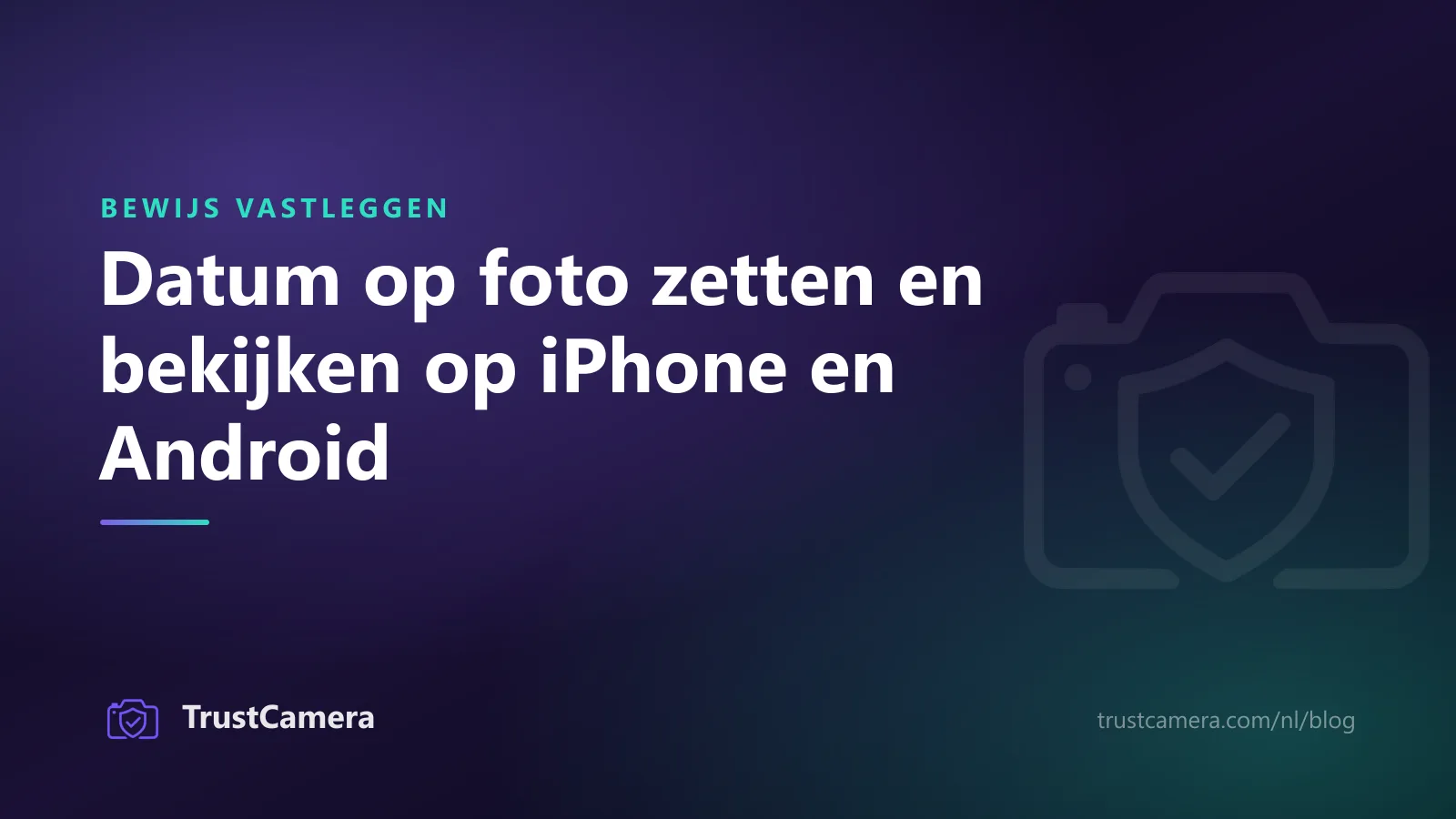
Een datum op je foto zetten kan op drie manieren. De eerste heb je al: je telefoon slaat datum en tijd onzichtbaar op in elke foto, en op een iPhone zie je ze door omhoog te vegen. Voor een zichtbare datum gebruik je het watermerk van veel Samsung Galaxy-telefoons, een tijdstempel-app of de teksttool van je foto-app. Moet een ander kunnen nagaan wanneer een foto is gemaakt, dan is geen van beide genoeg. Daarvoor heb je ondertekende herkomstgegevens of een controlecode nodig, die latere wijzigingen zichtbaar maken.
Het verschil telt zodra er onenigheid is, zoals over een kras op de huurauto bij het inleveren of een ingedeukte doos van PostNL op je deurmat. Een gedrukte datum ziet er overtuigend uit, maar iedereen kan hem achteraf in elke fotobewerker toevoegen. Bij TrustCamera bouwen we een camera-app voor foto's die iedereen kan controleren, dus we denken veel na over wat een tijdstempel bewijst en wat niet. Hieronder vind je de drie soorten naast elkaar, met de stappen voor iPhone en Android (stand van zaken oktober 2026).
Datum op foto: drie soorten tijdstempels vergeleken
Niet elke tijdstempel is even sterk. De opnamedatum in de metadata ontstaat automatisch, maar blijft onzichtbaar en is in seconden aan te passen. Een zichtbare datum op een foto valt meteen op, maar is net zo makkelijk achteraf toe te voegen. Alleen ondertekende herkomstgegevens of een controlecode maken latere wijzigingen zichtbaar, en dat telt als anderen je moeten geloven.
| Opnamedatum in de metadata | Zichtbare datum in het beeld | Ondertekende herkomst of controlecode | |
|---|---|---|---|
| Hoe hij ontstaat | automatisch bij elke foto, op basis van de klok van het toestel | via een camera-instelling, een tijdstempel-app of achteraf met een teksttool | bij de opname door de camera of app, beveiligd met cryptografie |
| Wie hem ziet | iedereen die de foto-info opent | iedereen die de foto bekijkt | wie hem controleert met een geschikte tool of met een code in de browser |
| Hoe makkelijk je hem verandert | in seconden, in de foto-app of een metadata-editor | met één tekstvak in elke fotobewerker | latere wijzigingen vallen op bij de controle |
| Wanneer hij verdwijnt | vaak bij het versturen via berichtenapps | alleen door bijsnijden of retoucheren | als de handtekening wordt verwijderd of niemand controleert |
| Vooral handig voor | je eigen fotobibliotheek | overzicht, afdrukken, herinneringen | bewijs tegenover anderen, zoals een verhuurder of autoverhuurbedrijf |
De eerste soort gebruik je al jaren, ook als je er nooit op hebt gelet. Met de tweede bedoelen de meeste mensen een foto met datum en tijd erop. Ondertekende herkomstgegevens zijn nieuwer en lang niet op elke telefoon beschikbaar. Wat foto's verder overtuigend maakt bij een geschil, en hoe de rechter ze weegt, lees je in onze gids over foto als bewijs.
Tijdstempel van een foto bekijken op iPhone en Android
De opnamedatum staat in de EXIF-gegevens, die je telefoon of camera bij elke opname in het bestand schrijft. Om die te zien, heb je geen extra app nodig. Op een Windows-computer klik je met rechts op het bestand, kies je Eigenschappen en kijk je op het tabblad Details. Op een Mac gebruik je Voorvertoning of druk je in Foto's op Command-I. Welke gegevens er nog meer in een foto zitten en hoe je je locatie verwijdert, lees je bij metadata van een foto bekijken.
Op een iPhone
Open de foto in de Foto's-app en veeg omhoog of tik op de infoknop. Volgens Apples handleiding over metadata van foto's zie je dan onder meer met welk apparaat de foto is gemaakt, de datum en tijd van de opname en, afhankelijk van de foto, waar hij is gemaakt. Via “Pas aan” wijzig je datum, tijd of locatie, ook voor een hele reeks foto's tegelijk. Met “Herstel” zet je de oorspronkelijke gegevens terug.
Op Android
In Google Foto's open je de foto en tik je bovenaan op Meer en dan op Over, of je swipet omhoog. Naast de datum- en tijdstempel kun je op Bewerken tikken en een nieuwe datum en tijd kiezen. Volgens de helppagina van Google Foto's kan dat alleen bij foto's waarvan een back-up is gemaakt. Google waarschuwt erbij: download je de foto of deel je hem met andere apps, dan kan weer de oorspronkelijke datum en tijd van de camera verschijnen. Galerij-apps van fabrikanten hebben meestal een vergelijkbare optie.
Twee dingen kunnen het resultaat vertekenen. De opnamedatum komt van de klok van het toestel: stond die verkeerd, dan klopt de tijdstempel ook niet. Daarnaast halen veel berichtenapps de metadata weg als je een foto verstuurt, zodat de kopie die jij ontving niets meer zegt over het moment van de opname. Ontbreken de gegevens, dan laat zoeken op afbeelding soms zien waar de foto eerder online stond. Meer manieren om een beeld na te trekken vind je bij foto controleren op echtheid.
Datum op foto zetten: zo maak je een zichtbare stempel
Wil je de datum zichtbaar op de foto, bijvoorbeeld voor een fotoalbum of om het werk van een aannemer vast te leggen, dan heb je drie opties. Sommige camera-apps zetten datum en tijd er direct bij de opname op. Tijdstempel-apps doen hetzelfde, vaak met een adres of notitie erbij. En je kunt de datum achteraf met een teksttool op elke foto typen. In het eindresultaat zien ze er alle drie hetzelfde uit.
Samsung Galaxy: het watermerk inschakelen
Op veel Samsung Galaxy-telefoons zit de functie in de camera, afhankelijk van model en softwareversie. Volgens Samsung Support open je de camera-app, tik je op het instellingenicoon en daarna op Watermerk. Het watermerk toont de modelnaam, die je kunt aanpassen. Je kiest zelf of datum en tijd verschijnen, welk lettertype je gebruikt en hoe het wordt uitgelijnd. Samsung waarschuwt dat je een watermerk niet meer kunt verwijderen als het eenmaal op een foto staat.
iPhone: de datum toevoegen met Markeringen
Voor zover wij weten zet de Camera-app van de iPhone geen datum in het beeld, en Apples handleidingen over de camera noemen zo'n instelling niet. Achteraf kan het wel. In de Foto's-app werk je met de markeringsfuncties van Apple, waarmee je tekst, vormen en stickers aan afbeeldingen toevoegt. Tik in de markeringsknoppenbalk op de knop om iets toe te voegen en kies “Voeg tekst toe”. Zoek de opnamedatum eerst op in de foto-info en typ hem dan in het tekstvak.
Android en Pixel: tekst toevoegen in Google Foto's
Op een Pixel of een andere Android-telefoon met Google Foto's open je de foto en tik je op Bewerken. Onder Opmaak vind je de tool Tekst: typ de datum en tijd en sleep het tekstvak naar de plek die je wilt. Tik je daarna op “Opslaan als kopie”, dan blijft het origineel volgens dezelfde helppagina van Google Foto's ongewijzigd. Dat is handig als je later toch een versie zonder stempel wilt.
Een tijdstempel-app uit de appwinkel
Voor iPhone en Android vind je in de appwinkels veel tijdstempelcamera's. Een typische foto-app met datum zet datum en tijd bij de opname in het beeld, en veel apps voegen ook een adres, GPS-coördinaten of een notitie toe. Voor je eigen administratie is dat handig. Van buitenaf zie je meestal niet waar zo'n app zijn tijd en locatie vandaan haalt, en ook niet of hij je foto's naar zijn eigen servers stuurt. Lees daarom de privacyverklaring en controleer welke toestemmingen de app vraagt voordat je hem gebruikt.
Waarom een datum op een foto makkelijk te vervalsen is
Een zichtbare stempel is gewoon tekst in het beeld. Of die bij de opname is ontstaan of een week later is ingetypt, kan wie de foto bekijkt niet zien. Ook een stempel die de camera zelf toevoegt, neemt de tijd meestal over van de telefoon. En die tijd kun je met de hand instellen: volgens Apple ga je naar Instellingen, Algemeen, Datum en tijd, schakel je “Stel tijd automatisch in” uit en stel je datum en tijd zelf in.
Met de opnamedatum in de metadata is het niet beter gesteld. Zoals hierboven beschreven, laten de Foto's-app en Google Foto's je zelf datum en tijd aanpassen. Gratis metadata-editors herschrijven de velden direct in het bestand, zonder sporen die een leek opvallen. Dat betekent niet dat elke datum gelogen is. Het betekent wel dat iemand die jou wantrouwt, beide soorten tijdstempels makkelijk in twijfel kan trekken.
Wat wel iets kan verraden, zijn tegenstrijdigheden. Een stempel die niet klopt met de opnamedatum in de metadata is een reden om door te vragen. Dat geldt ook voor schaduwen die niet passen bij het genoemde tijdstip, of weer dat niet past bij de datum. Stuurt een verkoper op Marktplaats een foto met datum als bewijs dat hij het product echt heeft, zie dat dan niet als bewijs: zo'n datum typt iedereen erbij. Hoe je nepadvertenties wel ontmaskert, lees je in oplichting op Marktplaats herkennen.
Datum op foto verwijderen: wat je nog kunt terugdraaien
Een zichtbare stempel die de camera bij de opname in het beeld zet, krijg je moeilijk weg. Hij hoort bij de pixels, en volgens Samsung kun je het watermerk niet meer verwijderen als het eenmaal is aangebracht. Dan blijven alleen bijsnijden of retoucheren over, en allebei veranderen de foto. Weet je niet zeker of je de datum blijvend op de foto wilt, zet hem dan achteraf op een kopie en bewaar het origineel.
Heb je de datum zelf in een foto-app toegevoegd, dan is het makkelijker. Op een iPhone open je de bewerkte foto in Foto's en zet je hem terug naar het origineel. In Google Foto's tik je volgens de helppagina op Bewerken en dan op Terugzetten. Bij een foto die je met “Opslaan als kopie” hebt gemaakt werkt dat niet, maar dan heb je het origineel nog.
De opnamedatum in de metadata pas je aan in de Foto's-app op de iPhone of in Google Foto's, zoals hierboven beschreven. Wil je een foto helemaal zonder metadata delen, maak dan een opgeschoonde kopie, bijvoorbeeld via Eigenschappen in Windows. Die kopie verliest ook de cameragegevens en de locatie. Bewaar foto's die je later als bewijs nodig kunt hebben altijd als origineel bestand, met alle gegevens erin.
Ondertekende tijdstempels: Content Credentials en Apple Reference Image
De derde soort tijdstempel ontstaat bij de opname en wordt beveiligd met cryptografie. Binnen de open C2PA-standaard heten zulke gegevens Content Credentials. In Google Foto's vind je ze in het deelvenster Over, onder het gedeelte “Hoe dit is gemaakt”. Volgens Googles helppagina over Content Credentials staat bij een standaardfoto op de Pixel 10 “Media vastgelegd met een camera”, en een gemanipuleerde geschiedenis geeft de fout “Onjuist gewijzigd”. Dezelfde pagina zegt erbij dat deze informatie je niet vertelt of een foto echt of nep is.
Voor de opnametijd telt één detail, dat Google beschrijft in een blogpost over de beveiliging van de Pixel 10 (Engels). Pixel Camera voegt Content Credentials toe aan elke JPEG-foto. De telefoon ondertekent de tijdstempel op het moment dat je op de sluiterknop drukt, ook zonder verbinding, met een beveiligde klok. Volgens Google staat die klok volledig los van de klok die je zelf in Android instelt. Verzet je de klok van je telefoon, dan verandert deze tijdstempel dus niet.
Apple kiest met de iPhone 18 Pro en iPhone 18 Pro Max een eigen route. In de optionele referentiemodus legt de camera volgens Apples supportartikel over Apple Reference Image beveiligde sensorgegevens met tijdstempel vast. Die ontwikkel je in Foto's tot een referentieafbeelding, die je met de gewone foto vergelijkt om bewerkingen zoals bijsnijden of een aanpassing met generatieve AI te zien. Belangrijk voor Nederland: in de EU is de referentiemodus niet beschikbaar in de Camera-app. Referentieafbeeldingen ontwikkelen en bekijken kan hier wel, met iOS 27, iPadOS 27 of macOS 27.
Al deze methodes hebben één grens. Wie de ondertekende gegevens verwijdert, verwijdert ook het bewijs. Een foto zonder Content Credentials is dus niet verdacht, alleen niet onderbouwd. En de ontvanger moet de gegevens ook echt controleren, anders valt zelfs de beste tijdstempel niemand op.
Welke tijdstempel is goed genoeg waarvoor?
Voor je eigen fotobibliotheek is de opnamedatum in de metadata ruim voldoende. Foto's en Google Foto's sorteren je beelden erop, en niemand hoeft overtuigd te worden van je vakantie. Een zichtbare stempel is hier een kwestie van smaak. Hij helpt vooral bij afdrukken, omdat de datum uit de metadata niet vanzelf op papier komt.
Anders wordt het als je iemand anders moet laten zien in welke staat iets was. Denk aan een huurauto die je inlevert, een pakket dat beschadigd aankomt of de oplevering van een huurwoning. Bij een huurwoning beschrijft de opnamestaat volgens Het Juridisch Loket hoe de woning eruitzag toen je erin trok, en zet je er je handtekening op. Foto's maken dat concreet. Bij een geschil kan de andere partij juist twijfelen aan het moment van de opname. Een gedrukte datum lost dat niet op. Volgens ons helpen deze stappen meer:
- Ter plekke fotograferen: begin met een overzichtsfoto van de plek en het voorwerp, daarna close-ups van elke beschadiging.
- Meteen versturen: mail de foto's nog dezelfde dag naar het verhuurbedrijf, de verhuurder of de webshop, of upload ze in hun klantportaal. In hun administratie staat dan dat je de foto's uiterlijk op dat moment had.
- Bestanden sturen: deel originele bestanden, geen screenshots, en vertrouw niet alleen op berichtenapps die metadata weghalen.
- Originelen bewaren: sla de onbewerkte bestanden op een tweede plek op, bijvoorbeeld in een cloudback-up.
- Context toevoegen: een getekende opnamestaat, een schriftelijke bevestiging of een getuige weegt vaak zwaarder dan welke datum ook.
Of dat bij een geschil genoeg is, valt niet te voorspellen. Hoe een verzekeraar, een schade-expert of de rechter foto's weegt, hangt van de zaak af, en een tijdstempel is één bouwsteen naast andere. Gaat het om grotere bedragen, vraag dan advies aan je verzekeraar of rechtsbijstandsverzekeraar. Heb je een laag inkomen, dan geeft Het Juridisch Loket gratis juridisch advies.
TrustCamera: de opnametijd controleerbaar maken met een controlecode
Precies voor dit gat bouwen we TrustCamera. Je maakt foto's en video's direct in de app, en uploaden vanuit de galerij is niet mogelijk. Elke opname krijgt een controlecode. Iedereen met de code kan gratis in de browser en zonder account controleren of het bestand sinds de opname onveranderd is, en zien wanneer en ongeveer waar het is gemaakt. De locatie is tot op ongeveer 10 km nauwkeurig en nooit de exacte plek.
Het verschil met een gedrukte datum: bij de opname slaat TrustCamera een digitale vingerafdruk van het bestand op, samen met de opnametijd. Wordt het bestand later veranderd, dan past het niet meer bij die vingerafdruk. Deel de code daarom meteen, bijvoorbeeld met het verhuurbedrijf of je verhuurder, zodat zij direct kunnen controleren. Bewaar daarnaast je eigen kopieën van de foto's.
De grenzen horen erbij. De controlecode laat zien dat het bestand onveranderd is, niet of een situatie in scène is gezet of dat er bewust iets buiten beeld bleef. Een geschil beslist hij niet, maar hij kan helpen om vast te leggen wat je wanneer hebt opgenomen. De TrustCamera-app voor Android en iOS komt binnenkort. Hoe de controle stap voor stap verloopt, zie je op de pagina zo werkt TrustCamera.
Veelgestelde vragen over de datum op een foto
Wat is een tijdstempel op een foto?
Het is de datum en tijd waarop een foto is gemaakt. Elke telefoon slaat die onzichtbaar op in de metadata van het bestand, en je ziet hem in de foto-info. Sommige camera's en apps zetten hem ook zichtbaar in het beeld. Een derde soort, ondertekende herkomstgegevens, is met cryptografie beveiligd, zodat latere wijzigingen opvallen als iemand controleert.
Kun je zien wanneer een foto is gemaakt?
Meestal wel. De Foto's-app op de iPhone, Google Foto's en de bestandseigenschappen op een computer tonen de opnamedatum uit de metadata. Die komt van de klok van het toestel en is aan te passen. Zijn de metadata verwijderd, bijvoorbeeld door een berichtenapp, dan kun je de datum niet meer betrouwbaar uit het bestand halen.
Hoe zet ik de datum op een foto met mijn iPhone?
Voor zover wij weten zet de Camera-app van de iPhone de datum niet in het beeld. Hij bewaart hem alleen in de metadata, die je ziet door in Foto's omhoog te vegen. Wil je de datum zichtbaar maken, typ hem dan als tekst op de foto met Markeringen in de Foto's-app, of gebruik een tijdstempel-app die de foto's bij de opname stempelt.
Hoe zet ik de datum op een foto met een Samsung?
Op veel Samsung Galaxy-telefoons open je de camera-app, tik je op het instellingenicoon en schakel je Watermerk in. Daar kies je of datum en tijd verschijnen, naast de modelnaam die je kunt aanpassen. Let op: volgens Samsung kun je een watermerk niet meer verwijderen als het eenmaal op een foto staat. Probeer het dus eerst uit met een paar testfoto's.
Welke foto-app met datum moet ik gebruiken?
Heb je een Samsung Galaxy, kijk dan eerst in de camera-instellingen naar het ingebouwde watermerk. Op andere telefoons kan een tijdstempel-app uit de appwinkel datum, tijd en vaak de locatie op de foto zetten. Controleer welke toestemmingen hij vraagt en wat hij met je foto's doet. Zoek je bewijs dat anderen kunnen controleren, kijk dan naar ondertekende herkomstgegevens.
Kan een datum op een foto vervalst worden?
Ja, beide gangbare soorten. De opnamedatum in de metadata pas je direct aan in Foto's op de iPhone of in Google Foto's. Een zichtbare stempel is alleen tekst in het beeld en kan met elke fotobewerker worden toegevoegd. Ondertekende herkomstgegevens zijn moeilijker te vervalsen, omdat latere wijzigingen opvallen als iemand ze controleert.
Hoe druk ik foto's af met de datum erop?
De datum uit de metadata komt alleen op een afdruk als die eerst in het beeld is gezet of als je fotoservice aanbiedt om hem mee te printen. Typ de datum dus met een teksttool op een kopie voordat je bestelt, of gebruik een watermerk bij de opname. Je kunt ook bij je fotoservice navragen of die de opnamedatum op de voor- of achterkant kan afdrukken.
Waarom staat er een verkeerde datum bij mijn foto?
Daar zijn een paar mogelijke oorzaken voor. De opnamedatum komt van de klok van de telefoon: stond die verkeerd of in een andere tijdzone, dan klopt de datum in de foto ook niet. Foto's uit berichtenapps hebben vaak geen metadata meer, waardoor je galerij ze mogelijk sorteert op de dag dat je ze opsloeg. En na een wijziging in Google Foto's kunnen gedownloade kopieën volgens Google weer de oorspronkelijke cameradatum tonen.
Conclusie: een datum op je foto overtuigt pas als anderen hem kunnen controleren
Een datum op je foto zetten is makkelijk. Je telefoon bewaart de opnamedatum toch al, en voor een zichtbare stempel heb je alleen een camera-instelling, een tijdstempel-app of een teksttool nodig. Voor je fotobibliotheek en je afdrukken is dat genoeg.
Moet je iemand anders laten zien wanneer een foto is gemaakt, dan tellen andere dingen: foto's die je meteen verstuurt, originele bestanden, een getekende opnamestaat en herkomstgegevens die te controleren zijn. Hoe sneller de andere partij je foto's in handen heeft en ze kan controleren, hoe minder ruimte er is om aan het tijdstip te twijfelen.
Over de auteur

Medeoprichter & marketing bij TrustCamera
Yannick is medeoprichter van TrustCamera en is daar verantwoordelijk voor marketing en content. Hij heeft een bachelor en een master in business en houdt zich al jaren bezig met contentmarketing en SEO.