Photos truquées et images IA
Métadonnées photo : les voir sur iPhone, Android, PC et Mac
Voir les métadonnées photo sur iPhone, Android, Windows et Mac : ce que disent les données EXIF, pourquoi elles se truquent et comment retirer ta position.
Pour voir les métadonnées photo, pas besoin d'installer quoi que ce soit. Sur iPhone, ouvre l'image dans l'app Photos et balaie vers le haut. Avec Android, ouvre-la dans Google Photos, puis touche Plus et « À propos ». Sous Windows, fais un clic droit sur le fichier, choisis « Propriétés » puis l'onglet « Détails ». Côté Mac, passe par Aperçu ou appuie sur Commande + I dans Photos. Tu y verras le modèle de l'appareil, la date de prise de vue et souvent le lieu.
Garde deux choses en tête. Ces informations se modifient ou s'effacent en quelques secondes, elles ne prouvent donc jamais qu'une photo est authentique. Elles peuvent aussi en dire plus que tu ne le voudrais, par exemple l'endroit exact où tu as photographié la commode que tu vends sur Leboncoin.
Chez TrustCamera, nous développons une appli photo qui enregistre l'origine d'une image au moment de la prise de vue. Nous savons donc à quel point des métadonnées ordinaires disent peu de choses à elles seules. Les consulter est l'une des méthodes pour savoir si une photo est truquée. Voici où trouver les métadonnées des photos sur chaque appareil, comment les lire et comment protéger tes propres images.
Voir les métadonnées photo sur chaque appareil
Tous les systèmes courants affichent les métadonnées photo sans logiciel supplémentaire. Ouvre l'image dans l'app photo intégrée ou dans le gestionnaire de fichiers et cherche le panneau d'informations. Si les champs sont presque vides, les métadonnées ont sans doute été supprimées à l'envoi ou à la publication. Cela ne veut pas dire que la photo est fausse.
| Appareil | Où regarder | Ce que tu y vois |
|---|---|---|
| iPhone | App Photos, ouvre la photo, balaie vers le haut ou touche le bouton Infos | Appareil, objectif, vitesse d'obturation, date, lieu |
| Android | Google Photos, ouvre la photo, touche Plus puis « À propos », ou balaie vers le haut | Date, heure, lieu et autres détails |
| Windows | Clic droit sur le fichier, « Propriétés », onglet « Détails » | Appareil photo, date de prise de vue, exposition, GPS |
| Mac | Aperçu : Outils > « Afficher les données de localisation » ; Photos : Commande + I | Données GPS, appareil, réglages, date |
Pour un coup d'œil rapide, ces outils intégrés suffisent. Ils n'affichent pas pour autant tous les champs enregistrés dans le fichier. Si tu veux aller plus loin, beaucoup de visionneuses et de logiciels de retouche ont leur propre panneau d'informations ou de métadonnées. Pour les questions du quotidien, c'est rarement utile.
Ce que révèlent les métadonnées d'une photo
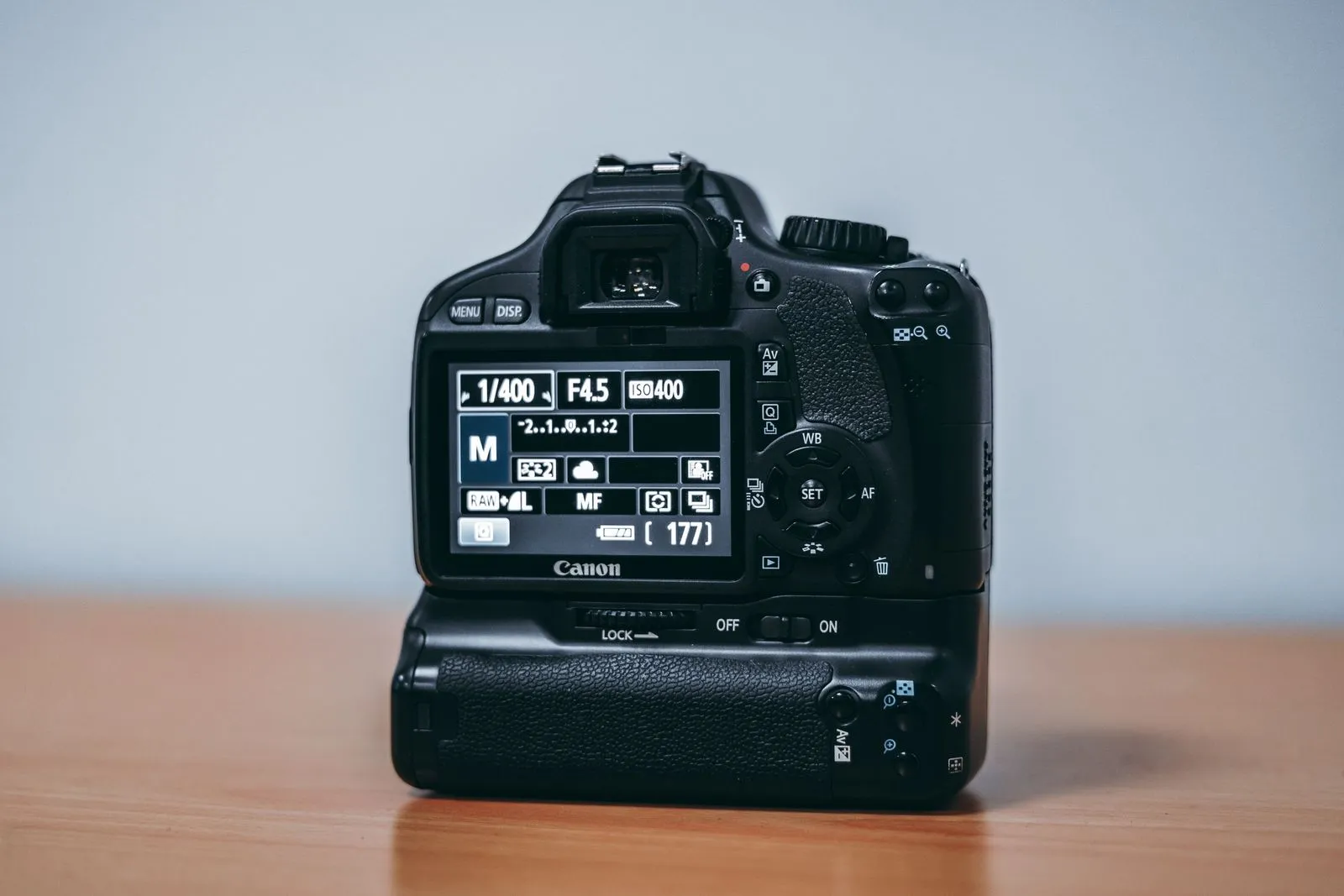
Les métadonnées sont des informations stockées dans le fichier image, à côté de l'image elle-même. L'essentiel relève des données EXIF (Exchangeable Image File Format), que les appareils photo et les smartphones écrivent automatiquement au déclenchement. Les champs remplis dépendent de l'appareil et de ses réglages. Voici ceux qui comptent le plus quand tu vérifies une photo :
- Appareil : marque et modèle de l'appareil photo ou du téléphone, souvent aussi l'objectif.
- Date et heure : selon l'horloge de l'appareil. Si l'horloge est fausse, la date l'est aussi.
- Exposition : ouverture, vitesse d'obturation, sensibilité ISO, focale et déclenchement ou non du flash.
- Lieu : coordonnées GPS, si l'app appareil photo avait accès à ta position.
- Logiciel : pour certains fichiers, le programme qui a créé ou enregistré l'image en dernier.
Ne confonds pas la date de prise de vue avec les dates du fichier. Sous Windows, l'onglet « Général » indique quand le fichier a été créé et modifié. Ces valeurs changent souvent dès que tu copies ou télécharges le fichier. La vraie date de prise de vue, issue des données EXIF, figure dans l'onglet « Détails », sous « Origine ». Pour afficher cette date sur l'image elle-même, et savoir ce qu'un tel horodatage prouve ou non, lis notre guide sur la photo horodatée.
À côté de l'EXIF existent d'autres formats de métadonnées, comme IPTC et XMP. Ils contiennent plutôt des légendes, des mots-clés ou des mentions de droits d'auteur ajoutés après coup par un photographe ou un logiciel. Pour savoir quand et avec quoi une photo a été prise, les données EXIF restent le premier endroit où regarder.
Métadonnées photo sur iPhone et Android
Sur un téléphone, un simple geste suffit pour afficher les métadonnées des photos. Garde en tête que les apps photo affichent une sélection de champs, pas la liste complète. Certaines valeurs affichées peuvent aussi avoir été modifiées, par toi ou par l'app.
iPhone : l'app Photos
Ouvre l'image dans l'app Photos, puis balaie vers le haut ou touche le bouton Infos. Le guide d'Apple sur les informations des photos et vidéos liste ce qui s'affiche. On y trouve, selon la photo, l'appareil, la date et l'heure, ainsi que les métadonnées de la caméra comme l'objectif, la vitesse d'obturation et la taille du fichier. Le lieu apparaît avec un lien vers Plans. Un bouton « Ajuster », à côté de la date et du lieu, permet de modifier les deux, même pour un lot de photos.
Android : Google Photos
Sur beaucoup de téléphones Android, Google Photos sert de galerie par défaut. Touche une photo, puis Plus et « À propos » en haut de l'écran, ou balaie simplement vers le haut. C'est ce que décrit l'aide Google Photos. À côté de la date et de l'heure, un bouton « Modifier » permet d'en choisir de nouvelles. Google précise que si tu partages la photo dans d'autres applications ou si tu la télécharges, la date et l'heure d'origine enregistrées par l'appareil photo peuvent rester visibles.
Si ton téléphone utilise sa propre galerie, comme la Galerie de Samsung, cherche une option « Détails » ou « Infos ». Le fabricant décide des champs qui s'y affichent. Si cela ne suffit pas, examine le fichier sur un ordinateur.
Lire les données EXIF sur Windows et Mac
Un ordinateur montre souvent plus de champs qu'un téléphone. C'est pratique quand tu as enregistré la photo d'une annonce ou d'un e-mail et que tu veux la regarder de plus près.
Windows : les propriétés du fichier
Sous Windows, tu lis les données EXIF directement dans l'Explorateur de fichiers :
- Fais un clic droit sur le fichier image.
- Choisis « Propriétés ».
- Ouvre l'onglet « Détails ».
La rubrique « Appareil photo » indique le fabricant, le modèle, l'ouverture, le temps d'exposition et la sensibilité ISO. Dans la rubrique « Origine », tu trouves la date de prise de vue et, pour certaines images, le nom du programme, c'est-à-dire le logiciel qui a enregistré le fichier. Si la photo contient un lieu, la rubrique « GPS » affiche la latitude et la longitude.
Mac : Aperçu et Photos
Pour un fichier isolé que tu as téléchargé, Aperçu est le plus rapide. Ouvre l'image et choisis Outils > « Afficher les données de localisation ». Si l'option est grisée, l'image ne contient aucune donnée de localisation, d'après le guide d'utilisation d'Aperçu. Sinon, une section GPS montre le lieu par une épingle sur une carte du monde. Quand la photo est dans ta photothèque, sélectionne-la dans l'app Photos et appuie sur Commande + I. La fenêtre d'informations indique l'appareil, la date, les réglages et le lieu.
Voir les métadonnées photo en ligne : pratique, mais pas pour tes propres photos
Tape « métadonnées photo en ligne » dans un moteur de recherche et tu trouveras une foule de sites gratuits. Ils dépannent quand tu es sur l'ordinateur de quelqu'un d'autre ou face à un format de fichier inhabituel. Tu importes la photo et tu obtiens tous les champs dans une longue liste, parfois avec le lieu sur une carte.
Le revers de la médaille : tu confies le fichier, position comprise, au serveur d'un inconnu. Ce que l'exploitant en fait figure au mieux dans sa politique de confidentialité. Certains outils affirment traiter les fichiers uniquement dans ton navigateur. En tant que simple utilisateur, tu n'as guère de moyen de le vérifier.
Pour la photo d'un inconnu tirée d'une annonce, c'est en général sans conséquence. Tes propres photos qui montrent ton logement, tes enfants ou ton quartier n'ont rien à faire sur ces sites. Les outils intégrés à ton appareil affichent les mêmes champs essentiels sans que le fichier quitte ton téléphone ou ton ordinateur.
La CNIL rappelle, à propos des photos d'enfants partagées sur les réseaux sociaux, que les photos et vidéos contiennent souvent des indications sur le lieu et l'heure de la prise de vue, grâce aux métadonnées, notamment GPS. Une image anodine peut ainsi révéler les lieux que fréquente une personne.
Pourquoi tant de photos n'ont plus de métadonnées
Si tu consultes les métadonnées d'une photo reçue dans une conversation ou trouvée sur une annonce et qu'il n'y a presque rien, c'est normal. Beaucoup de messageries et de réseaux sociaux réduisent les images à l'envoi ou à la publication. Au passage, ils retirent en général l'essentiel des métadonnées. Rares sont ceux qui le documentent officiellement, et le comportement peut changer à chaque mise à jour.
Il y a d'autres raisons pour lesquelles les métadonnées des photos disparaissent. Une capture d'écran ne contient aucune donnée d'appareil photo, puisqu'elle n'est jamais passée par un objectif. Les apps de retouche et les outils de compression abandonnent souvent des champs. Et ceux qui diffusent des faux effacent volontiers les détails compromettants.
Ce qui s'est perdu en route ne se récupère pas à partir de la copie. Cela vaut aussi pour une photo reçue par WhatsApp ou par MMS : seul le fichier original, sur l'appareil de l'expéditeur, contient encore toutes les métadonnées. Si tu en as besoin, demande l'original, envoyé tel quel sous forme de fichier.
Astuce : tu veux savoir ce qu'une appli fait de tes métadonnées ? Teste-la. Envoie-toi une photo qui contient un lieu, enregistre le fichier reçu et regarde quelles informations sont encore là.
Peut-on modifier les métadonnées d'une photo ? Oui, en quelques secondes
Oui, et il ne faut aucune compétence particulière pour modifier les métadonnées d'une photo. Comme on l'a vu, l'iPhone et Google Photos proposent eux-mêmes d'ajuster la date et l'heure, et l'iPhone permet aussi de changer le lieu. Des éditeurs de métadonnées gratuits existent pour chaque système. Avec eux, n'importe qui réécrit les métadonnées des photos, champ par champ : modèle d'appareil, heure de prise de vue, coordonnées GPS, logiciel.
Quand tu vérifies une photo, des métadonnées qui collent à l'histoire ne prouvent donc rien. Quelqu'un qui prépare un faux peut lui donner des informations assorties. Les contradictions que le faussaire a laissé passer en disent bien plus :
- La date de prise de vue précède la sortie du modèle de téléphone indiqué.
- Le prétendu cliché pris au smartphone vient, d'après ses données EXIF, d'un appareil photo professionnel.
- Le champ du logiciel cite un programme de retouche photo.
- Les coordonnées GPS pointent vers une autre région que celle où le vendeur dit habiter.
Un tel signal est une raison de poser des questions, pas la preuve d'une arnaque. Des vendeurs de bonne foi retouchent aussi leurs photos ou envoient des images prises avec un autre appareil. Une retouche peut aussi se repérer dans l'image elle-même : vois comment reconnaître une photo retouchée. Pour savoir si la photo circulait déjà en ligne, lance une recherche d'image inversée. S'il s'agit d'un logement, ces contrôles complètent la visite et les autres vérifications de notre guide pour repérer une fausse annonce de location.
Les images générées par IA ne contiennent en général aucune vraie donnée d'appareil photo. Certains fournisseurs les signalent à la place dans les métadonnées, mais ce marquage peut lui aussi être supprimé. L'absence de données EXIF ne permet donc pas, à elle seule, de distinguer une image IA d'une photo passée par une messagerie. D'autres indices sont détaillés dans notre guide pour reconnaître une image IA.

Supprimer les métadonnées d'une photo avant de la partager
Si tu photographies chez toi un canapé, un vélo ou des vêtements pour Vinted et que tu envoies l'image sous forme de fichier, ton adresse peut partir avec. Vérifie d'abord les métadonnées de la photo pour savoir si un lieu y est enregistré. Le guide de sécurité personnelle d'Apple prévient que les personnes avec qui tu partages ces photos peuvent accéder aux métadonnées de localisation et savoir où elles ont été prises. Il propose plusieurs solutions :
- Seulement au partage : dans la feuille de partage, touche Options et désactive Localisation.
- Sur une photo (iPhone) : touche le bouton Plus, puis « Ajuster les infos », « Ajuster le lieu » et « Aucun lieu ».
- Sur une photo (Mac) : dans Photos, sélectionne les images, puis choisis Image > Lieu > « Masquer l'emplacement ».
- Ne plus l'enregistrer : va dans Réglages > Confidentialité et sécurité > Service de localisation > Appareil photo et touche Jamais.
Sur Android, désactive l'enregistrement du lieu dans l'app appareil photo. D'après la page d'aide Google sur les paramètres de localisation de l'appareil photo, l'option s'appelle « Enregistrer le lieu » (Save location) sur les appareils Google et « Tags de lieu » (Location Tags) chez Samsung. Les photos sans lieu risquent alors de ne plus s'afficher dans la vue Plan de Google Photos.
Attention avec Google Photos : si ton appareil a ajouté le lieu automatiquement, tu ne peux ni le modifier ni le supprimer dans l'app, selon l'aide Google sur le lieu de prise de vue. Si tu télécharges une telle photo et l'envoies par e-mail, le destinataire voit le lieu d'origine. Pour ces images, passe par une autre voie, par exemple ton ordinateur.
Sous Windows, l'onglet « Détails » propose en bas le lien « Supprimer les propriétés et les informations personnelles ». Choisis « Créer une copie en supprimant toutes les propriétés possibles », ou efface seulement certains champs comme les données GPS. Ne compte pas sur une plateforme pour nettoyer les métadonnées des photos à ta place. Retire toi-même la localisation avant que l'image quitte ton appareil.
Si tu vends en ligne, tu as encore plus à protéger. Notre guide sur les faux acheteurs Leboncoin montre comment ils s'en prennent aux vendeurs, avec de faux paiements et des demandes de codes.
Métadonnées signées : les Content Credentials rendent les modifications visibles
Le problème des métadonnées ordinaires : n'importe qui peut les changer sans laisser de trace. Les Content Credentials, une norme de la Coalition for Content Provenance and Authenticity (C2PA), y répondent par des signatures cryptographiques. Selon la page d'aide Google sur Content Credentials, Google Photos les affiche sur Android et iOS dans le panneau « À propos », sous « Comment ce contenu a été créé », avec l'entreprise qui les a signées.
Pour une photo prise avec l'appli Appareil photo d'un Pixel 10 et non retouchée, Google Photos affiche « Contenu multimédia capturé avec un appareil photo ». Si l'historique a été altéré sans mise à jour des données signées, l'app signale une erreur. Google précise aussi que ces informations ne peuvent pas te dire si une photo est réelle ou fausse.
Les métadonnées signées ont pourtant une limite : supprimer les données signées, c'est supprimer la preuve avec. Une photo sans Content Credentials n'est donc pas suspecte, simplement non vérifiée. Pour l'instant, seule une petite partie des photos que tu croises en ligne en contient.
TrustCamera poursuit un objectif proche avec une autre approche. Tu prends la photo ou la vidéo directement dans l'appli TrustCamera, et l'import depuis la galerie n'est pas possible. L'appli enregistre une empreinte numérique du fichier, l'horodatage et seulement la localisation approximative, précise à environ 10 km, jamais la position exacte.
Toute personne qui reçoit le code de vérification peut contrôler gratuitement dans son navigateur si le fichier a changé depuis la capture. En revanche, ce contrôle ne dit pas si la scène photographiée a été arrangée. Les étapes de la vérification sont expliquées dans la section comment fonctionne TrustCamera de notre site.
Questions fréquentes sur les métadonnées photo
Qu'est-ce que les métadonnées d'une photo ?
Ce sont des informations enregistrées dans le fichier, à côté de l'image. Presque toute photo sortie d'un téléphone ou d'un appareil numérique en contient : appareil, date et heure, réglages d'exposition et, si la localisation était activée, coordonnées GPS. Les captures d'écran, beaucoup d'images issues des réseaux sociaux et les photos reçues par messagerie en contiennent souvent peu ou pas du tout.
Comment voir les informations d'une photo ?
Utilise les outils que tu as déjà. Sur iPhone, ouvre la photo dans Photos et balaie vers le haut. Avec Android, ouvre-la dans Google Photos et touche Plus, puis « À propos ». Sous Windows, fais un clic droit sur le fichier, choisis « Propriétés » et ouvre l'onglet « Détails ». Sur Mac, utilise Outils > « Afficher les données de localisation » dans Aperçu ou Commande + I dans Photos.
Peut-on voir les métadonnées d'une photo sur Facebook ou Instagram ?
En général, pas en entier. Les grandes plateformes retraitent les images à l'import et retirent le plus souvent l'essentiel des données EXIF de la copie que voient les autres. Elles le promettent rarement par écrit, et ce qu'une plateforme stocke ou analyse sur ses propres serveurs est une autre question. Retire ta localisation avant de publier plutôt que de compter sur la plateforme.
Comment modifier les métadonnées d'une photo ?
Sur iPhone, l'app Photos permet d'ajuster la date, l'heure et le lieu avec « Ajuster les infos ». Google Photos permet de changer la date et l'heure. Des éditeurs de métadonnées gratuits réécrivent n'importe quel champ directement dans le fichier. Rien dans le fichier ne montre qu'il a été modifié. Seules des contradictions peuvent le trahir, comme une date antérieure à la sortie du modèle d'appareil indiqué.
Peut-on récupérer les métadonnées d'une photo reçue sur WhatsApp ?
Pas à partir de la copie que tu as reçue. Ce qui a été supprimé à l'envoi ne figure plus dans le fichier et ne peut pas être restauré. Seul le fichier original, sur l'appareil de l'expéditeur, contient encore toutes les métadonnées. Si tu en as besoin, demande-lui de t'envoyer l'original tel quel, sous forme de fichier plutôt que comme photo classique.
Comment supprimer la localisation d'une photo sur iPhone ?
Pour un seul partage, touche Options dans la feuille de partage et désactive Localisation. Si tu veux la retirer de la photo elle-même, passe par « Ajuster les infos », « Ajuster le lieu » puis « Aucun lieu ». Et pour ne plus enregistrer de lieu du tout, règle Appareil photo sur Jamais dans Réglages > Confidentialité et sécurité > Service de localisation.
Une photo sans métadonnées est-elle suspecte ?
Non. Les messageries, les réseaux sociaux et les captures d'écran suppriment très souvent les métadonnées. Une photo sans données EXIF n'est pas un signal d'alarme, et une photo aux données complètes n'est pas une preuve d'authenticité. Ce qui compte, ce sont les contradictions entre les métadonnées et l'histoire qu'on te raconte.
Métadonnées photo : un indice utile, jamais une preuve
Pas besoin d'appli supplémentaire pour voir les métadonnées photo. L'app Photos, Google Photos, les propriétés de fichier de Windows et Aperçu affichent l'essentiel. Sers-t'en comme d'un contrôle rapide de vraisemblance, surtout pour repérer des contradictions. Ce n'est pas une preuve d'authenticité, car ces données se modifient bien trop facilement.
Tes propres photos méritent autant d'attention. Avant d'envoyer une image prise chez toi ou de la mettre dans une annonce, retire la localisation. Pour montrer qu'une photo n'a pas changé depuis sa prise de vue, il faut des données d'origine signées, créées au moment de la capture. Ce qu'une photo peut prouver face à un tiers est détaillé dans notre article sur la photo comme preuve et ses limites légales.
À propos de l'auteur

Cofondateur et responsable marketing de TrustCamera
Yannick est cofondateur de TrustCamera, où il est responsable du marketing et du contenu. Diplômé d'un bachelor et d'un master en gestion d'entreprise, il travaille depuis des années dans le marketing de contenu et le SEO.