
Fake-Fotos & KI-Bilder
EXIF-Daten anzeigen: Foto-Metadaten auslesen und löschen
EXIF-Daten anzeigen auf iPhone, Android, Windows und Mac: So siehst du Kamera, Datum und Ort eines Fotos und entfernst den Standort vor dem Teilen.

EXIF-Daten anzeigen kannst du ohne Zusatz-App. Am iPhone öffnest du das Foto in der Fotos-App und wischst nach oben. Unter Android tippst du in Google Fotos auf das Dreipunkt-Menü und dann auf „Info“. Windows zeigt die Angaben in den Dateieigenschaften im Reiter „Details“, der Mac in der Vorschau oder nach Command-I in der Fotos-App. Dort findest du Kameramodell, Aufnahmezeit und oft den Aufnahmeort.
Zwei Dinge solltest du dabei wissen. Diese Angaben lassen sich in Sekunden ändern oder löschen, sie beweisen also nicht, dass ein Foto echt ist. Außerdem verraten sie manchmal mehr, als dir lieb ist, zum Beispiel den genauen Ort, an dem du ein Foto für eine Verkaufsanzeige gemacht hast.
Bei TrustCamera bauen wir eine Kamera-App, die Herkunftsdaten schon bei der Aufnahme festhält. Deshalb wissen wir, wie wenig gewöhnliche Metadaten allein über ein Bild aussagen. Ein Blick in die Metadaten ist eine von mehreren Methoden, mit denen du ein Bild auf Echtheit prüfen kannst. Diese Anleitung zeigt, wo du sie auf jedem Gerät findest, wie du sie liest und wie du deine eigenen Fotos schützt.
EXIF-Daten anzeigen: die schnellsten Wege je Gerät
Jedes gängige Betriebssystem kann die wichtigsten EXIF-Daten anzeigen, ganz ohne Zusatzprogramm. Du öffnest das Foto in der mitgelieferten Foto-App oder im Dateimanager und rufst dort die Informationen auf. Fehlen die Angaben, wurden sie meist beim Versand oder Hochladen entfernt. Das allein ist noch kein Hinweis auf eine Fälschung.
| Gerät | So öffnest du die Angaben | Was du dort siehst |
|---|---|---|
| iPhone | Fotos-App, Foto öffnen, nach oben wischen oder auf das Info-Symbol tippen | Gerät, Objektiv, Verschlusszeit, Datum, Ort |
| Android | Google Fotos, Foto öffnen, Dreipunkt-Menü und „Info“ oder nach oben wischen | Datum, Uhrzeit, Ort und weitere Details |
| Windows | Rechtsklick auf die Datei, „Eigenschaften“, Reiter „Details“ | Kamera, Aufnahmedatum, Belichtung, GPS |
| Mac | Vorschau: „Werkzeuge“ > „Standortinfos anzeigen“; Fotos: Command-I | GPS-Daten, Gerät, Kameradaten, Datum |
Für einen schnellen Blick reichen diese Bordmittel. Sie zeigen allerdings nicht jedes Feld, das in der Datei steht. Wer mehr sehen will, findet in vielen Bildbetrachtern und Bildbearbeitungsprogrammen ein eigenes Info- oder Metadaten-Fenster. Für die meisten Fragen im Alltag brauchst du das nicht.
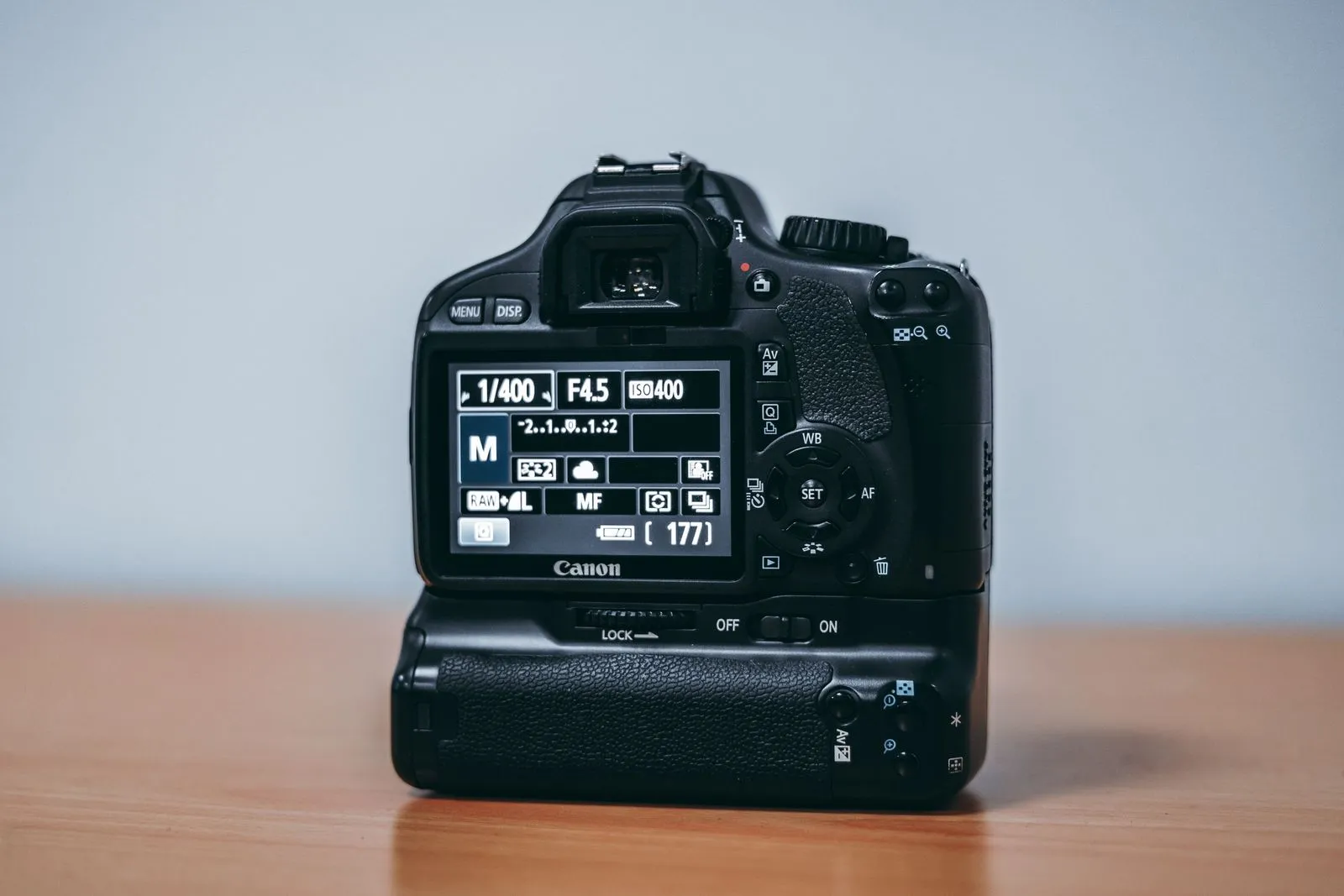
Was EXIF-Daten über ein Foto verraten
EXIF steht für Exchangeable Image File Format. Kameras und Smartphones schreiben diese Angaben bei der Aufnahme automatisch in die Bilddatei. Welche Felder gefüllt sind, hängt vom Gerät und den Einstellungen ab. Für die Prüfung eines Fotos sind vor allem diese Angaben interessant:
- Gerät: Hersteller und Modell der Kamera oder des Handys, oft auch das Objektiv.
- Aufnahmezeit: Datum und Uhrzeit laut Geräteuhr. Geht die Uhr falsch, stimmt auch das Datum nicht.
- Belichtung: Blende, Verschlusszeit, ISO-Wert, Brennweite und ob der Blitz ausgelöst hat.
- Standort: GPS-Koordinaten, wenn die Kamera-App Zugriff auf den Standort hatte.
- Software: bei manchen Dateien das Programm, mit dem das Bild erstellt oder zuletzt gespeichert wurde.
Verwechsle das Aufnahmedatum nicht mit dem Datum der Datei. Windows zeigt im Reiter „Allgemein“, wann die Datei erstellt und geändert wurde. Diese Werte ändern sich oft schon beim Kopieren oder Herunterladen. Das eigentliche Aufnahmedatum aus den EXIF-Daten steht dagegen im Reiter „Details“. Wie du dieses Datum sichtbar ins Bild schreibst und was ein solcher Stempel belegt, zeigt unser Ratgeber Foto mit Zeitstempel.
Neben EXIF gibt es weitere Metadaten-Formate wie IPTC und XMP. Darin stehen eher Beschreibungen, Stichwörter oder Urheberangaben, die Fotografen oder Programme nachträglich eintragen. Für die Frage, wann und womit ein Foto entstanden ist, sind die EXIF-Daten die erste Anlaufstelle.
EXIF-Daten anzeigen am iPhone und unter Android
Auf dem Handy liegen die Angaben nur einen Wisch entfernt. Beachte aber: Die Foto-Apps zeigen eine Auswahl, keine vollständige Liste aller Felder. Und sie zeigen teilweise Werte, die du oder die App selbst geändert haben.
iPhone: die Fotos-App
Um am iPhone EXIF-Daten anzeigen zu lassen, öffnest du das Foto in der Fotos-App und wischst nach oben oder tippst auf das Info-Symbol. Laut Apples Anleitung zu Foto- und Videoinformationen siehst du dann je nach Bild das Gerät, Aufnahmedatum und Uhrzeit, Kameradaten wie Objektiv, Verschlusszeit und Dateigröße sowie den Aufnahmeort mit Link zur Karten-App. Neben Datum und Ort steht die Schaltfläche „Anpassen“. Mit ihr lassen sich beide Angaben ändern, auch für viele Fotos auf einmal.
Android: Google Fotos
Auf vielen Android-Handys ist Google Fotos die Galerie-App. Öffne das Foto und tippe oben auf das Dreipunkt-Menü und dann auf „Info“, alternativ wischst du nach oben. So beschreibt es die Google-Fotos-Hilfe. Neben dem Zeitstempel kannst du dort auf „Bearbeiten“ tippen und ein anderes Datum wählen. Google weist darauf hin, dass geteilte oder heruntergeladene Fotos dann möglicherweise wieder das ursprüngliche Datum der Kamera zeigen.
Nutzt dein Handy eine eigene Galerie-App des Herstellers, such dort nach einem Menüpunkt wie „Details“ oder „Info“. Welche Felder dort erscheinen, legt der Hersteller fest. Reicht dir das nicht, hilft der Blick am Computer.
EXIF-Daten unter Windows und am Mac auslesen
Am Computer siehst du oft mehr Felder als am Handy. Das ist praktisch, wenn du ein Foto aus einer Anzeige oder einer E-Mail gespeichert hast und genauer hinsehen willst.
Windows: die Dateieigenschaften
Unter Windows lassen sich EXIF-Daten schnell anzeigen, direkt im Explorer:
- Klicke mit der rechten Maustaste auf die Bilddatei.
- Wähle „Eigenschaften“.
- Öffne den Reiter „Details“.
Im Bereich „Kamera“ stehen Hersteller, Modell, Blendenzahl, Belichtungszeit und ISO-Wert. Unter „Ursprung“ findest du das Aufnahmedatum und bei manchen Bildern den Programmnamen, also die Software, mit der die Datei gespeichert wurde. Enthält das Foto einen Standort, zeigt der Bereich „GPS“ Breiten- und Längengrad.
Mac: Vorschau und Fotos
Am Mac lassen sich EXIF-Daten schnell anzeigen, wenn du eine einzelne Datei prüfen willst. Öffne das Bild in der Vorschau und wähle „Werkzeuge“ > „Standortinfos anzeigen“. Ist der Menüpunkt grau, enthält das Bild laut Apples Vorschau-Anleitung keine Standortinformationen. Andernfalls zeigt das Fenster einen GPS-Bereich mit einer Stecknadel auf der Weltkarte. Liegt das Foto in deiner Mediathek, wählst du es in der App „Fotos“ aus und drückst Command-I. Das Infofenster zeigt dann Gerät, Datum, Kameradaten und Aufnahmeort.
Metadaten online auslesen: bequem, aber mit Haken
Wer EXIF-Daten online auslesen will, findet dafür zahlreiche kostenlose Dienste. Sie sind praktisch, wenn du am fremden Rechner sitzt oder eine ungewohnte Dateiart vor dir hast. Du lädst das Foto hoch und bekommst alle Felder in einer langen Liste. Manche Dienste zeigen den Aufnahmeort gleich auf einer Karte.
Der Haken: Du gibst die Datei dabei an einen fremden Server weiter, samt Standort und allen anderen Angaben. Was der Anbieter damit macht, steht bestenfalls in seiner Datenschutzerklärung. Manche Werkzeuge werben damit, Dateien nur lokal im Browser zu verarbeiten. Prüfen kannst du das als Laie kaum.
Für ein fremdes Foto aus einer Anzeige ist das meist unproblematisch. Eigene Fotos, die deine Wohnung, deine Kinder oder deinen Wohnort zeigen, lädst du besser nirgends hoch, nur um ihre Metadaten zu sehen. Die Bordmittel deines Geräts zeigen dieselben Kernangaben, ohne dass die Datei dein Gerät verlässt.
Warum viele Fotos gar keine Metadaten mehr haben
Willst du bei einem Foto aus einem Chat die EXIF-Daten anzeigen und findest kaum Angaben, ist das der Normalfall. Viele Messenger und soziale Netzwerke verkleinern Bilder beim Versand und entfernen dabei in der Regel einen Großteil der Metadaten. Offiziell dokumentiert ist das selten, und das Verhalten kann sich mit jedem Update ändern.
Es gibt weitere typische Gründe. Screenshots enthalten keine Kameradaten, weil sie nie durch eine Kamera gegangen sind. Bearbeitungs-Apps und Werkzeuge zum Verkleinern lassen Felder oft weg. Und wer eine Fälschung verbreitet, löscht verräterische Angaben gern bewusst.
Was auf dem Weg verloren gegangen ist, lässt sich aus der Kopie nicht wiederherstellen. Das gilt auch für Fotos aus WhatsApp: Die vollständigen Angaben hat nur die Originaldatei auf dem Gerät des Absenders. Brauchst du sie, bitte um das Original, zum Beispiel unverändert als Datei.
Tipp: Willst du wissen, was eine bestimmte App mit deinen Metadaten macht, teste es selbst. Schick dir ein Foto mit Standort, speichere die empfangene Datei und sieh nach, welche Angaben noch darin stehen.
Kann man EXIF-Daten ändern? Ja, in wenigen Sekunden
Ja, und dafür braucht niemand Spezialwissen. Wie oben beschrieben, bieten iPhone und Google Fotos selbst an, Datum und Uhrzeit anzupassen, das iPhone auch den Ort. Kostenlose Metadaten-Editoren gibt es für jedes Betriebssystem. Mit ihnen lässt sich jedes Feld direkt in der Datei umschreiben: Kameramodell, Aufnahmezeit, GPS-Koordinaten, Software.
Für die Echtheitsprüfung heißt das: Metadaten, die zur Geschichte passen, beweisen nichts. Wer eine Fälschung vorbereitet, kann ihr auch passende Angaben mitgeben. Aufschlussreich sind dagegen Widersprüche, die jemand übersehen hat:
- Das Aufnahmedatum liegt vor dem Marktstart des angegebenen Handymodells.
- Das angebliche Handyfoto stammt laut EXIF-Daten aus einer Profikamera.
- Im Feld für die Software steht ein Bildbearbeitungsprogramm.
- Der Aufnahmeort passt nicht zu der Stadt, in der der Verkäufer angeblich wohnt.
Ein solcher Fund ist ein Grund nachzufragen, aber kein Beweis für Betrug. Auch ehrliche Verkäufer bearbeiten Fotos oder schicken Bilder von einem anderen Gerät. Wie du Retusche im Bild selbst findest, erklärt unser Ratgeber, wie du ein bearbeitetes Bild erkennen kannst. Ob ein Foto schon früher im Netz auftauchte, zeigt dir die Bilder-Rückwärtssuche.
KI-generierte Bilder haben in der Regel keine echten Kameradaten. Manche Anbieter kennzeichnen sie stattdessen in den Metadaten, doch auch diese Kennzeichnung lässt sich entfernen. Woran du solche Bilder sonst erkennst, steht im Ratgeber KI-Bild erkennen.

EXIF-Daten löschen: den Standort entfernen, bevor du teilst
Wer Kleidung, ein Sofa oder ein Fahrrad zu Hause fotografiert und das Bild als Datei weitergibt, verschickt womöglich die eigene Adresse mit. Lass dir vorher die EXIF-Daten anzeigen, dann siehst du, ob ein Standort gespeichert ist. Apple weist in seinem Leitfaden zur persönlichen Sicherheit darauf hin, dass Empfänger auf die Standortmetadaten zugreifen und so den Aufnahmeort erfahren können. Der Leitfaden nennt mehrere Gegenmittel:
- Nur beim Teilen: Im Teilen-Menü auf „Optionen“ tippen und „Standort“ ausschalten.
- Aus einem Foto (iPhone): Mehr-Symbol, „Informationen anpassen“, „Ort anpassen“, „Kein Standort“.
- Aus einem Foto (Mac): In „Fotos“ die Bilder auswählen, dann „Bild“ > „Standort“ > „Standort ausblenden“.
- Künftig gar nicht speichern: „Einstellungen“ > „Datenschutz & Sicherheit“ > „Ortungsdienste“ > „Kamera“ > „Nie“.
Unter Android schaltest du die Standortspeicherung in der Kamera-App ab. Die Option heißt laut Googles Übersicht der Kamera-Einstellungen je nach Hersteller unterschiedlich, bei Google-Geräten etwa „Standort speichern“, bei Samsung „Standort-Tags“. Fotos ohne Standort erscheinen dann allerdings nicht mehr in der Kartenansicht von Google Fotos.
Vorsicht bei Google Fotos: Einen Standort, den die Kamera automatisch gespeichert hat, kannst du dort laut Google-Hilfe zu Fotostandorten weder ändern noch entfernen. Lädst du ein solches Foto herunter und schickst es per E-Mail, sieht der Empfänger den ursprünglichen Standort. Für solche Bilder brauchst du einen anderen Weg, etwa über den Computer.
Unter Windows findest du im Reiter „Details“ ganz unten den Link „Eigenschaften und persönliche Informationen entfernen“. Dort wählst du „Kopie erstellen, in der alle möglichen Eigenschaften entfernt sind“ oder löschst gezielt einzelne Felder wie die GPS-Angaben. Verlass dich nicht darauf, dass eine Plattform die Daten später für dich entfernt. Entferne den Standort lieber selbst, bevor ein Foto dein Gerät verlässt. Wer privat verkauft, hat noch mehr zu schützen: Welche Maschen es auf Kartendaten und Bestätigungscodes abgesehen haben, zeigt unser Ratgeber Kleinanzeigen-Betrug als Verkäufer.
Signierte Metadaten: Content Credentials machen Änderungen sichtbar
Das Grundproblem normaler Metadaten: Jeder kann sie ändern, und niemand sieht es der Datei an. Beim offenen Standard C2PA werden Angaben zu Aufnahme und Bearbeitung deshalb als sogenannte Content Credentials kryptografisch signiert. Laut der Content Authenticity Initiative lässt sich so erkennen, ob Inhalt oder Angaben nach dem Signieren verändert wurden. Ob ein Bild echt ist, sollen Content Credentials ausdrücklich nicht beurteilen. Sie zeigen, woher es stammt und wie es bearbeitet wurde.
Im Alltag begegnen dir solche Angaben zum Beispiel in Google Fotos. Unter Android und iOS zeigt die App im Info-Bereich den Abschnitt „Wie wurden diese Inhalte erstellt?“, samt dem Unternehmen, das die Angaben signiert hat. Bei einer Standardaufnahme mit dem Pixel 10 steht dort laut Google-Hilfe zu Content Credentials, dass das Bild mit einer Kamera aufgenommen wurde. Wurde der Verlauf manipuliert, meldet die App einen Fehler.
Eine Grenze bleibt: Wer die Signatur entfernt, entfernt den Nachweis gleich mit. Ein Bild ohne Content Credentials ist deshalb nicht verdächtig, nur unbelegt. Bisher tragen ohnehin nur wenige Fotos im Netz solche Angaben.
Wir verfolgen mit TrustCamera ein ähnliches Ziel auf einem anderen Weg. Du nimmst ein Foto oder Video direkt in der App auf, Uploads aus der Galerie sind nicht möglich. Gespeichert werden ein digitaler Fingerabdruck der Datei, die Aufnahmezeit und nur der ungefähre Standort mit einer Genauigkeit von etwa 10 Kilometern, nie die genaue Position. Wer den Prüfcode bekommt, prüft kostenlos im Browser, ob die Datei seit der Aufnahme verändert wurde. Ob die Szene gestellt war, zeigt auch das nicht. Wie die Prüfung abläuft, zeigt unsere Übersicht So funktioniert TrustCamera.
Häufige Fragen zu EXIF-Daten
Was sind EXIF-Daten?
EXIF-Daten sind Zusatzinformationen, die Kameras und Smartphones bei der Aufnahme in die Bilddatei schreiben. Dazu gehören meist Gerät, Datum und Uhrzeit, Belichtungswerte und, wenn die Kamera Zugriff auf den Standort hat, die GPS-Koordinaten. EXIF-Daten anzeigen kannst du in der Foto-App deines Handys oder in den Dateieigenschaften am Computer.
Welche App kann EXIF-Daten anzeigen?
Für die wichtigsten Angaben brauchst du keine zusätzliche App. Am iPhone reicht die Fotos-App, unter Android Google Fotos oder die Galerie des Herstellers. Unter Windows helfen die Dateieigenschaften, am Mac Vorschau und Fotos. Spezielle EXIF-Apps zeigen mehr Felder, verlangen aber oft Zugriff auf deine gesamte Mediathek. Prüfe vorher, was sie mit deinen Fotos machen.
Lassen sich Metadaten nach dem Versand per WhatsApp wiederherstellen?
Nein, nicht aus der empfangenen Kopie. Was beim Versand entfernt wurde, steht nicht mehr in der Datei und lässt sich auch nicht zurückholen. Die vollständigen Angaben hat nur die Originaldatei auf dem Gerät des Absenders. Brauchst du sie, bitte darum, dir das Original unverändert als Datei zu schicken.
Kann man EXIF-Daten ändern, ohne dass es auffällt?
Ja. Datum und Uhrzeit lassen sich schon in den Foto-Apps von Apple und Google anpassen, am iPhone auch der Ort, und kostenlose Editoren schreiben jedes Feld direkt in der Datei um. Der Datei sieht man das nicht an. Auffallen können höchstens Widersprüche, etwa ein Aufnahmedatum vor dem Marktstart des angegebenen Kameramodells.
Wie entferne ich den Standort aus einem Foto?
Am iPhone schaltest du beim Teilen unter „Optionen“ den Standort aus oder wählst in den Foto-Infos „Ort anpassen“ und „Kein Standort“. Auf Android-Handys deaktivierst du die Standortspeicherung in der Kamera-App. Unter Windows nutzt du in den Dateieigenschaften „Eigenschaften und persönliche Informationen entfernen“. So verlässt die Datei dein Gerät ohne GPS-Koordinaten.
Sehen andere auf Instagram oder Facebook die Metadaten meiner Fotos?
In der Regel nicht vollständig, weil große Plattformen Bilder beim Hochladen neu verarbeiten und dabei meist die EXIF-Daten entfernen. Offiziell zugesichert wird das aber selten, und was die Plattform selbst auswertet, ist eine andere Frage. Entferne den Standort deshalb vor dem Hochladen selbst, statt dich auf die Plattform zu verlassen.
Ist ein Foto ohne Metadaten verdächtig?
Nein. Messenger, soziale Netzwerke und Screenshots entfernen Metadaten ganz alltäglich. Ein Foto ohne EXIF-Daten ist deshalb kein Warnsignal, eines mit vollständigen Angaben aber auch kein Echtheitsbeweis. Aussagekräftig sind nur Widersprüche zwischen den Angaben und der Geschichte, die dir jemand erzählt.
Fazit: EXIF-Daten anzeigen lohnt sich, beweisen können sie nichts
Wer EXIF-Daten anzeigen will, braucht keine Zusatz-App: Fotos-App, Google Fotos, Dateieigenschaften und Vorschau zeigen die wichtigsten Angaben. Nutze sie als schnellen Plausibilitätscheck, vor allem auf der Suche nach Widersprüchen. Ein Beweis für Echtheit sind sie nicht, dafür lassen sie sich zu leicht ändern.
Mindestens genauso wichtig ist der Blick auf deine eigenen Fotos. Bevor du ein Bild von zu Hause verschickst oder in eine Anzeige stellst, entferne den Standort. Wer darüber hinaus belegen will, dass ein Foto seit der Aufnahme unverändert ist, braucht signierte Herkunftsdaten, die schon bei der Aufnahme entstehen.
Über den Autor

Mitgründer & Marketing bei TrustCamera
Yannick ist Mitgründer von TrustCamera und verantwortet dort Marketing und Content. Er hat einen Bachelor- und Masterabschluss im Businessbereich und beschäftigt sich seit Jahren mit Content-Marketing und SEO.