
Fotos falsas e imágenes con IA
Ver metadatos de una foto en iPhone, Android, PC y Mac
Cómo ver metadatos de una foto en iPhone, Android, Windows y Mac, qué revelan los datos EXIF, lo fácil que es cambiarlos y cómo quitar tu ubicación.
Para ver metadatos de una foto no necesitas instalar nada. En el iPhone, abre la imagen en la app Fotos y desliza hacia arriba. En Android, ábrela en Google Fotos y toca Más y luego Información. En Windows, haz clic derecho sobre el archivo, elige Propiedades y abre la pestaña Detalles. En el Mac te sirven Vista Previa o la app Fotos. Ahí verás el modelo de cámara, cuándo se hizo la foto y a menudo dónde.
Ten en cuenta dos cosas. Esos datos se pueden editar o borrar en segundos, así que nunca demuestran que una foto sea auténtica. Y a veces revelan más de lo que te gustaría, por ejemplo el punto exacto donde fotografiaste la cómoda que vendes en Wallapop.
En TrustCamera desarrollamos una app de cámara que registra el origen de cada foto en el momento de la captura, y por eso sabemos lo poco que dicen los metadatos normales por sí solos. Revisarlos es uno de los métodos para saber si una foto es real o falsa. Aquí tienes dónde están en cada dispositivo, cómo leerlos y cómo proteger tus propias fotos.
Cómo ver metadatos de una foto en cualquier dispositivo
Todos los sistemas operativos habituales permiten ver metadatos de una foto sin programas extra. Abre la imagen en la app de fotos o en el explorador de archivos y busca el panel de información. Si los campos están casi vacíos, lo más probable es que los datos se eliminaran al enviar o subir la imagen. Eso, por sí solo, no significa que la foto sea falsa.
| Dispositivo | Dónde mirar | Qué verás |
|---|---|---|
| iPhone | App Fotos, abre la foto y desliza hacia arriba o toca el botón de información | Dispositivo, lente, velocidad de obturación, fecha, ubicación |
| Android | Google Fotos, abre la foto, toca Más y luego Información | Fecha, hora, ubicación y otros detalles |
| Windows | Clic derecho en el archivo, Propiedades, pestaña Detalles | Cámara, fecha de captura, exposición, GPS |
| Mac | Vista Previa: Herramientas > Mostrar información de ubicación; Fotos: Comando + I | Datos GPS, dispositivo, datos de cámara, fecha |
Para echar un vistazo rápido, estas herramientas integradas bastan. Eso sí, no muestran todos los campos que guarda el archivo. Si quieres más, muchos visores y programas de edición tienen su propio panel de información o metadatos. Para las dudas del día a día casi nunca hace falta.
Qué son los datos EXIF y qué revelan de una imagen
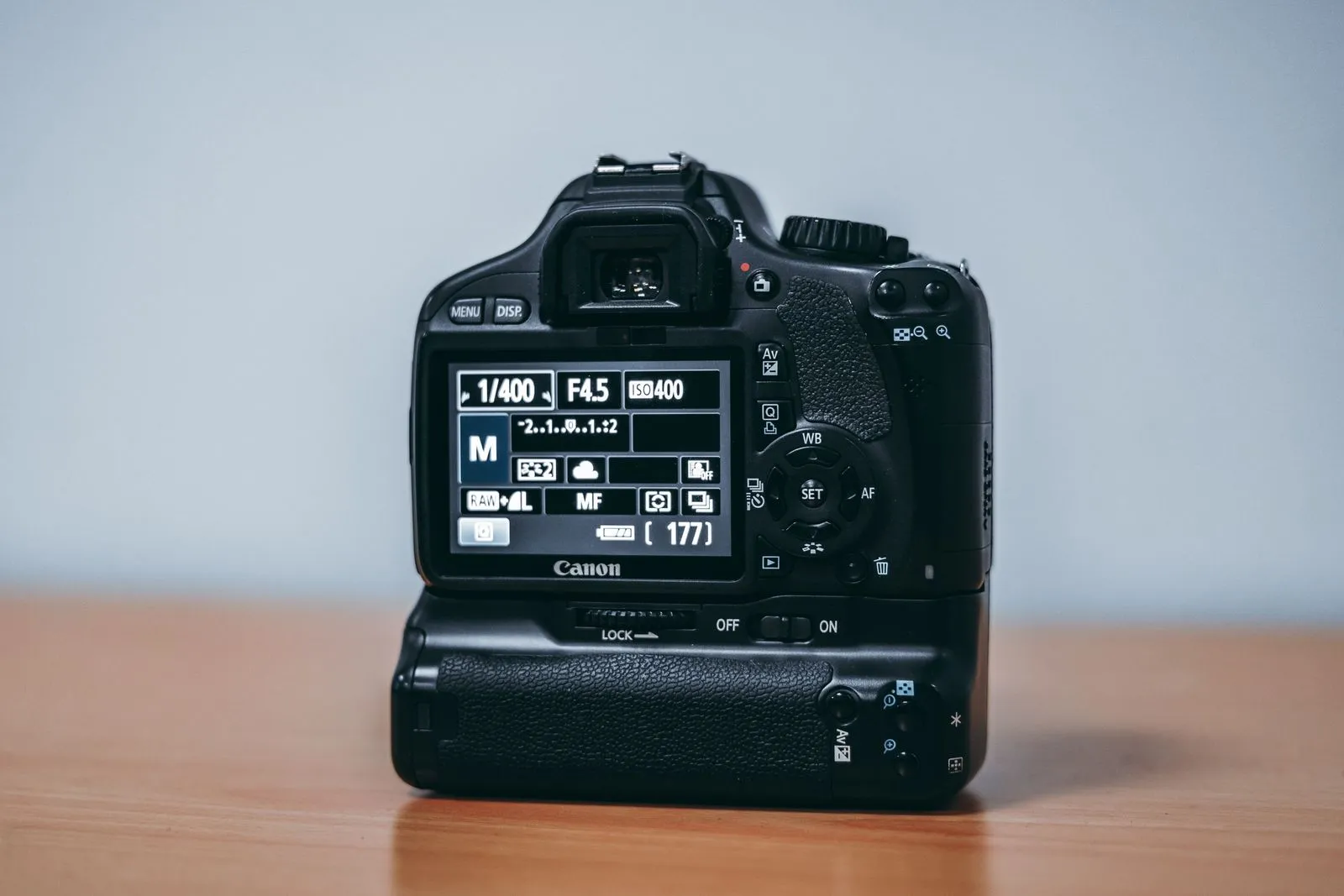
Los metadatos son información guardada dentro del archivo de imagen, junto a la propia foto. La mayor parte son datos EXIF, siglas de Exchangeable Image File Format, que las cámaras y los móviles escriben automáticamente al disparar. Qué campos se rellenan depende del dispositivo y de su configuración. Estos son los que más importan cuando revisas una foto:
- Dispositivo: marca y modelo de la cámara o del móvil, a menudo también la lente.
- Fecha y hora: según el reloj del aparato. Si el reloj está mal, la fecha también.
- Exposición: apertura, velocidad de obturación, ISO, distancia focal y si saltó el flash.
- Ubicación: coordenadas GPS, si la app de cámara tenía acceso a tu localización.
- Software: en algunos archivos, el programa que creó o guardó la imagen por última vez.
No confundas la fecha de captura con las fechas del archivo. En Windows, la pestaña General muestra cuándo se creó y se modificó el archivo. Esos valores suelen cambiar en cuanto copias o descargas la imagen. La fecha real de la foto, la que viene de los datos EXIF, aparece como fecha de captura en la pestaña Detalles. Si quieres que la fecha se vea en la propia imagen, y saber qué demuestra y qué no, lee nuestra guía sobre la foto con fecha y hora.
Además del EXIF existen otros formatos de metadatos, como IPTC y XMP. Suelen contener descripciones, palabras clave o datos de copyright que el fotógrafo o una app añaden después. Si lo que quieres saber es cuándo y con qué se hizo una foto, el EXIF es el primer sitio donde mirar.
Ver los metadatos de una foto en iPhone y Android
En el móvil, los detalles están a un gesto de distancia. Recuerda que las apps de fotos muestran una selección de campos, no la lista completa. Y algunos de los valores que enseñan pueden haberlos cambiado tú o la propia app.
iPhone: la app Fotos
Abre la imagen en la app Fotos y desliza hacia arriba o toca el botón de información. Según la guía de Apple sobre la información de fotos y vídeos, verás el dispositivo, la fecha y la hora, y metadatos de la cámara como la lente o la velocidad del obturador. Si la foto tiene ubicación, aparece el lugar con un enlace a Mapas. Junto a la fecha y a la ubicación está el botón Ajustar, que permite cambiar ambos datos, incluso en un grupo de fotos.
Android: Google Fotos
En muchos móviles Android, Google Fotos es la galería por defecto. Abre la foto y toca Más y luego Información, en la parte superior. Así lo describe la ayuda de Google Fotos. Junto a la fecha y la hora puedes tocar Editar y elegir otras. Google avisa de que, si compartes la foto con otras apps o la descargas, puede aparecer la fecha y la hora originales que registró la cámara.
Si tu móvil usa su propia galería, como la de Samsung, busca una opción llamada Detalles o Información. Qué campos aparecen ahí lo decide el fabricante. Si no te basta, revisa el archivo en el ordenador.
Leer los datos EXIF en Windows y Mac
El ordenador suele mostrar más campos que el móvil. Te vendrá bien si has guardado una foto de un anuncio o de un correo y quieres mirarla con calma.
Windows: las propiedades del archivo
En Windows puedes leer los datos EXIF directamente desde el Explorador de archivos:
- Haz clic derecho sobre el archivo de imagen.
- Elige Propiedades.
- Abre la pestaña Detalles.
En el apartado Cámara encontrarás el fabricante y el modelo, la apertura, el tiempo de exposición y la sensibilidad ISO. En Origen aparecen la fecha de captura y, en algunas imágenes, el nombre del programa, es decir, el software que guardó el archivo. Si la foto tiene ubicación, el apartado GPS muestra la latitud y la longitud.
Mac: Vista Previa y Fotos
Para revisar un archivo suelto que has descargado, lo más rápido es Vista Previa. Abre la imagen y elige Herramientas > Mostrar información de ubicación. Si esa opción aparece en gris, la imagen no contiene datos de ubicación, según la guía de Vista Previa de Apple. Si no, verás la sección GPS con un alfiler en un mapamundi. Cuando la foto ya está en tu fototeca, selecciónala en la app Fotos y pulsa Comando + I. La ventana de información muestra el dispositivo, la fecha, los datos de cámara y la ubicación.
Ver metadatos de una foto online: cómodo, pero con trampa
Si buscas cómo ver metadatos de una foto online, encontrarás muchas webs gratuitas. Son útiles si estás en un ordenador ajeno o tienes un tipo de archivo poco habitual. Subes la foto y recibes todos los campos en una lista larga, a veces con la ubicación en un mapa.
La trampa: entregas el archivo al servidor de un desconocido, con la ubicación incluida. Lo que el responsable haga con él figura, como mucho, en su política de privacidad. Algunas herramientas dicen que procesan los archivos solo en tu navegador. Como usuario normal, no tienes una forma sencilla de comprobarlo.
Con la foto de un desconocido sacada de un anuncio, no suele haber problema. Tus propias fotos, en las que se ven tu casa, tus hijos o tu barrio, mejor no las subas a estas webs. Las herramientas de tu propio dispositivo muestran los mismos datos básicos sin que el archivo salga de tu móvil u ordenador.
Por qué muchas fotos de WhatsApp y redes llegan sin metadatos
Si intentas ver metadatos de una foto que te llegó por un chat o que viste en un anuncio y casi no hay nada, es lo normal. En un artículo de 2018, INCIBE, el Instituto Nacional de Ciberseguridad, ya señalaba que redes sociales y apps de mensajería como Facebook, Twitter (hoy X), WhatsApp o Telegram eliminan los metadatos de las fotos. Hoy sigue siendo lo habitual, pero ese comportamiento puede cambiar con cualquier actualización, así que no lo tomes como una regla fija.
El mismo artículo de INCIBE advierte de lo contrario: el correo y los servicios en la nube como Gmail, Google Drive, iCloud o Dropbox no eliminan los metadatos al subir un archivo. Si mandas una foto por correo o compartes una carpeta, la ubicación puede ir dentro. Por eso conviene borrarla antes, como verás más abajo.
Hay otras causas frecuentes. Las capturas de pantalla no llevan datos de cámara, porque nunca pasaron por una cámara. Muchas apps de edición y compresores de imágenes descartan campos. Y quien difunde falsificaciones tiende a borrar a propósito los detalles que le delatan.
Lo que se ha perdido por el camino no se puede recuperar de la copia. Pasa lo mismo con las fotos que te llegan por WhatsApp: solo el archivo original, en el móvil de quien la envió, conserva todos los metadatos. Si los necesitas, pide el original sin cambios, enviado como documento (en WhatsApp, con la opción Documento del menú de adjuntar).
Consejo: ¿Quieres saber qué hace una app concreta con tus metadatos? Pruébalo. Envíate una foto con ubicación, guarda el archivo que recibes y comprueba qué datos siguen ahí.
¿Se pueden cambiar los metadatos de una foto? Sí, en segundos
Sí, y no hace falta ningún conocimiento especial para cambiar los metadatos de una foto. Como has visto, el iPhone y Google Fotos te dejan ajustar la fecha y la hora, y el iPhone también la ubicación. Además hay editores de metadatos gratuitos para cualquier sistema operativo. Con ellos, cualquiera reescribe cualquier campo del archivo: modelo de cámara, hora de captura, coordenadas GPS o software.
Así que, cuando revisas una foto, unos metadatos que encajan con la historia no demuestran nada. Quien prepara una falsificación puede darle datos a juego. Mucho más reveladoras son las contradicciones que se le hayan escapado:
- La fecha de captura es anterior al lanzamiento del modelo de móvil que figura.
- Una supuesta foto hecha con el móvil sale, según sus datos EXIF, de una cámara profesional.
- El campo de software nombra un programa de edición de fotos.
- La ubicación GPS está en una provincia distinta de aquella en la que dice vivir el vendedor.
Una señal así es un motivo para preguntar, no una prueba de estafa. Los vendedores honrados también editan fotos o envían imágenes desde otro dispositivo.
Para detectar retoques en la propia imagen, consulta nuestra guía sobre cómo saber si una foto está editada. Y para averiguar si la foto ya circulaba antes por internet, haz una búsqueda inversa de imágenes. En los alquileres pasa algo parecido: si las fotos de un piso en Idealista o Fotocasa no cuadran, nuestra guía sobre estafas de alquiler de pisos y cómo detectar un anuncio falso te explica qué más revisar.
Las imágenes generadas con IA no suelen llevar datos de cámara reales. Algunos proveedores las marcan en los metadatos, pero esa marca también se puede borrar. Otras formas de reconocerlas las explicamos en cómo detectar una imagen generada por IA.
Lo mismo vale para las fotos de perfil en apps de citas: si dudas de alguien en Tinder o Bumble, combina varias pistas, como explicamos en cómo saber si un perfil es falso.

Cómo borrar los metadatos de una foto antes de compartirla
Si fotografías un sofá, una bici o ropa en casa y envías la imagen como archivo, puede que estés enviando también tu dirección. Antes de nada, revisa si la foto guarda una ubicación. El manual de seguridad personal de Apple advierte de que quienes reciben fotos con metadatos de ubicación pueden acceder a ellos. Y propone varias soluciones:
- Solo al compartir: toca el botón de compartir, luego Opciones, y desactiva Ubicación.
- De una foto (iPhone): toca el botón Más y luego Ajustar datos > Ajustar ubicación > Ninguna ubicación.
- De una foto (Mac): en Fotos, selecciona las imágenes y elige Imagen > Ubicación > Ocultar ubicación.
- Para que no se guarde: ve a Ajustes > Privacidad y seguridad > Localización > Cámara y toca Nunca.
En Android, desactiva el guardado de la ubicación en la app de cámara. Según el resumen de Google sobre la ubicación en la cámara, el ajuste se llama Guardar ubicación en los dispositivos de Google y Etiquetas de ubicación en los Samsung. Eso sí, las fotos sin ubicación pueden dejar de aparecer en la vista de mapa de Google Fotos.
Ojo con Google Fotos: si la cámara añadió la ubicación automáticamente, no puedes cambiarla ni quitarla ahí, según la ayuda de Google sobre las ubicaciones de las fotos. Al compartir fuera de Google Fotos se muestra la ubicación original que guardó tu dispositivo. Para esas imágenes necesitas otro camino, por ejemplo el ordenador.
En Windows, la pestaña Detalles tiene abajo el enlace Quitar propiedades e información personal. Desde ahí puedes crear una copia en la que Windows quita todas las propiedades que puede, o marcar Quitar las siguientes propiedades de este archivo y borrar solo los campos que quieras, como el GPS.
No confíes en que una plataforma lo haga por ti más tarde: quita la ubicación antes de que la foto salga de tu dispositivo. Si vendes de segunda mano tienes más cosas que proteger: nuestra guía sobre estafas al vender en Wallapop explica cómo los falsos compradores van a por tus datos y tus códigos.
Metadatos firmados: las Credenciales de Contenido (C2PA)
Cualquiera puede cambiar los metadatos normales sin dejar rastro. Las Credenciales de Contenido, un estándar de la Coalition for Content Provenance and Authenticity (C2PA), atacan ese problema con firmas criptográficas. Según la ayuda de Google sobre Credenciales de Contenido, Google Fotos las muestra en Android e iOS, dentro del panel Información, en la sección «Cómo se ha hecho», junto con la empresa que las firmó.
En una captura predeterminada de un Pixel 10 aparece «Contenido grabado con una cámara». Si el historial del archivo se manipula sin actualizar bien los datos C2PA, la app muestra un error. Google aclara también que esta información no indica si una foto es real o falsa. Sirve para decidir con más datos, junto con el contenido de la imagen.
Este sistema tiene un límite: si quitas los datos firmados, eliminas también la prueba. Una foto sin Credenciales de Contenido no es sospechosa; simplemente no se puede comprobar su origen. Y por ahora pocas de las fotos que circulan por internet las llevan.
TrustCamera persigue un objetivo parecido con otro enfoque. Haces la foto o el vídeo directamente en la app, sin subidas desde la galería. Se guardan una huella digital (hash) del archivo, la marca de tiempo y solo la ubicación aproximada, con una precisión de unos 10 km, nunca la posición exacta. Quien recibe el código de comprobación puede comprobar gratis en el navegador si el archivo ha cambiado desde la captura. Lo que no puede mostrar es si la escena estaba preparada. Aquí ves cómo funciona TrustCamera.
Preguntas frecuentes sobre los metadatos de una foto
¿Todas las fotos tienen metadatos?
Casi todas las fotos recién salidas de un móvil o de una cámara digital los tienen. Suelen incluir el dispositivo, la fecha y la hora, los ajustes de exposición y, si la ubicación estaba activada, las coordenadas GPS. Las capturas de pantalla, muchas imágenes de redes sociales y las fotos enviadas por apps de mensajería suelen llevar pocos o ninguno.
¿Cómo puedo ver los metadatos de una foto?
Con las herramientas que ya tienes. En el iPhone, abre la foto en Fotos y desliza hacia arriba. En Android, ábrela en Google Fotos y toca Más y luego Información. En Windows, haz clic derecho en el archivo, elige Propiedades y abre la pestaña Detalles. En el Mac, usa Herramientas > Mostrar información de ubicación en Vista Previa o pulsa Comando + I en Fotos.
¿Se pueden ver los metadatos de una foto de WhatsApp?
Solo los que queden en el archivo, y normalmente son muy pocos. INCIBE ya incluía WhatsApp en 2018 entre los servicios que eliminan los metadatos al enviar fotos, y sigue siendo lo habitual. Lo que se borró no se puede recuperar de la copia recibida. Si necesitas los datos completos, pide a quien te la mandó el archivo original, sin cambios y enviado como documento.
¿Se ven los metadatos en Instagram o Facebook?
Normalmente no completos. Las grandes plataformas procesan las imágenes al subirlas y suelen quitar la mayor parte de los datos EXIF de la copia que ven los demás. Rara vez lo prometen por escrito, y lo que la plataforma guarda o analiza en sus servidores es otra cuestión. Quita tú la ubicación antes de publicar en lugar de confiar en la plataforma.
¿Se pueden cambiar los metadatos de una foto?
Sí. La app Fotos del iPhone permite ajustar la fecha, la hora y la ubicación, Google Fotos la fecha y la hora, y los editores gratuitos reescriben cualquier campo directamente en el archivo. Nada en el archivo delata el cambio. Como mucho lo delatan las contradicciones, como una fecha de captura anterior al lanzamiento del modelo de cámara que figura.
¿Cómo quito la ubicación de una foto en el iPhone?
Si solo quieres enviarla sin ubicación, toca Opciones al compartir y desactiva Ubicación. Para quitarla de la propia foto, toca el botón Más y luego Ajustar datos, Ajustar ubicación y Ninguna ubicación. Si no quieres que se guarde nunca, ve a Ajustes > Privacidad y seguridad > Localización > Cámara y elige Nunca.
¿Una foto sin metadatos es sospechosa?
No. Las apps de mensajería, las redes sociales y las capturas de pantalla eliminan metadatos constantemente. Una foto sin datos EXIF no es una señal de alarma, y una con todos los datos tampoco es una prueba de autenticidad. Lo que cuenta son las contradicciones entre los metadatos y la historia que te cuentan.
Conclusión: los metadatos son una pista, no una prueba
Para ver metadatos de una foto no necesitas ninguna app extra. La app Fotos, Google Fotos, las propiedades del archivo en Windows y Vista Previa muestran lo esencial. Úsalos para una comprobación rápida de coherencia, sobre todo para buscar contradicciones. No son una prueba de autenticidad, porque se cambian con demasiada facilidad.
Tus propias fotos merecen la misma atención. Antes de enviar una imagen hecha en casa o de subirla a un anuncio, quita la ubicación. Y si quieres demostrar que una foto no ha cambiado desde que la hiciste, necesitas datos de origen firmados que se creen en el momento de la captura.
Sobre el autor

Cofundador y responsable de marketing de TrustCamera
Yannick es cofundador de TrustCamera, donde dirige el marketing y los contenidos. Tiene un grado y un máster en el ámbito empresarial y lleva años dedicado al marketing de contenidos y al SEO.