
Fotos falsas e imagens de IA
Como ver metadados de uma foto: iPhone, Android, PC e Mac
Como ver metadados de uma foto no iPhone, Android, Windows e Mac, o que os dados EXIF revelam, como é fácil alterá-los e como tirar a sua localização.

Para ver metadados de uma foto, você não precisa instalar nada. No iPhone, abra a imagem no app Fotos e deslize para cima. No Android, abra no Google Fotos e toque em Mais e depois em Sobre. No Windows, clique com o botão direito no arquivo, escolha Propriedades e abra a aba Detalhes. No Mac, use a Pré-Visualização ou aperte Command-I no Fotos. Ali aparecem o modelo da câmera, a data da foto e muitas vezes o local.
Mas tenha duas coisas em mente. Essas informações podem ser editadas ou apagadas em segundos, então nunca provam que uma foto é verdadeira. Elas também podem revelar mais do que você gostaria, como o ponto exato onde você fotografou o sofá que está anunciando na OLX.
Na TrustCamera, desenvolvemos um app de câmera que registra a origem da foto no momento da captura. Por isso sabemos bem o quanto os metadados comuns, sozinhos, dizem pouco. Conferir esses dados é uma das formas de saber se uma foto é real ou fake. A seguir, você vê onde os metadados ficam em cada aparelho, como lê-los e como proteger as suas próprias fotos.
Como ver metadados de uma foto em qualquer aparelho
Todo sistema operacional comum mostra os metadados de uma foto sem programa extra. Abra a imagem no app de fotos ou no gerenciador de arquivos do aparelho e procure um painel de informações. Se os campos estiverem quase vazios, os dados provavelmente foram removidos no envio ou no upload. Isso, sozinho, não quer dizer que a foto seja falsa.
| Aparelho | Onde procurar | O que aparece |
|---|---|---|
| iPhone | App Fotos, abra a foto, deslize para cima ou toque no botão de informações | Aparelho, lente, velocidade do obturador, data, local |
| Android | Google Fotos, abra a foto, toque em Mais e depois em Sobre, ou deslize para cima | Data, hora, local e outros detalhes |
| Windows | Botão direito no arquivo, Propriedades, aba Detalhes | Câmera, data de captura, exposição, GPS |
| Mac | Pré-Visualização: Ferramentas > Mostrar Informações de Localização; Fotos: Command-I | Dados de GPS, aparelho, dados da câmera, data |
Para uma olhada rápida, essas ferramentas do próprio sistema bastam. Só que elas não mostram todos os campos gravados no arquivo. Quem quer mais detalhes encontra um painel de informações ou de metadados em muitos visualizadores e editores de imagem. No dia a dia, quase nunca é necessário.
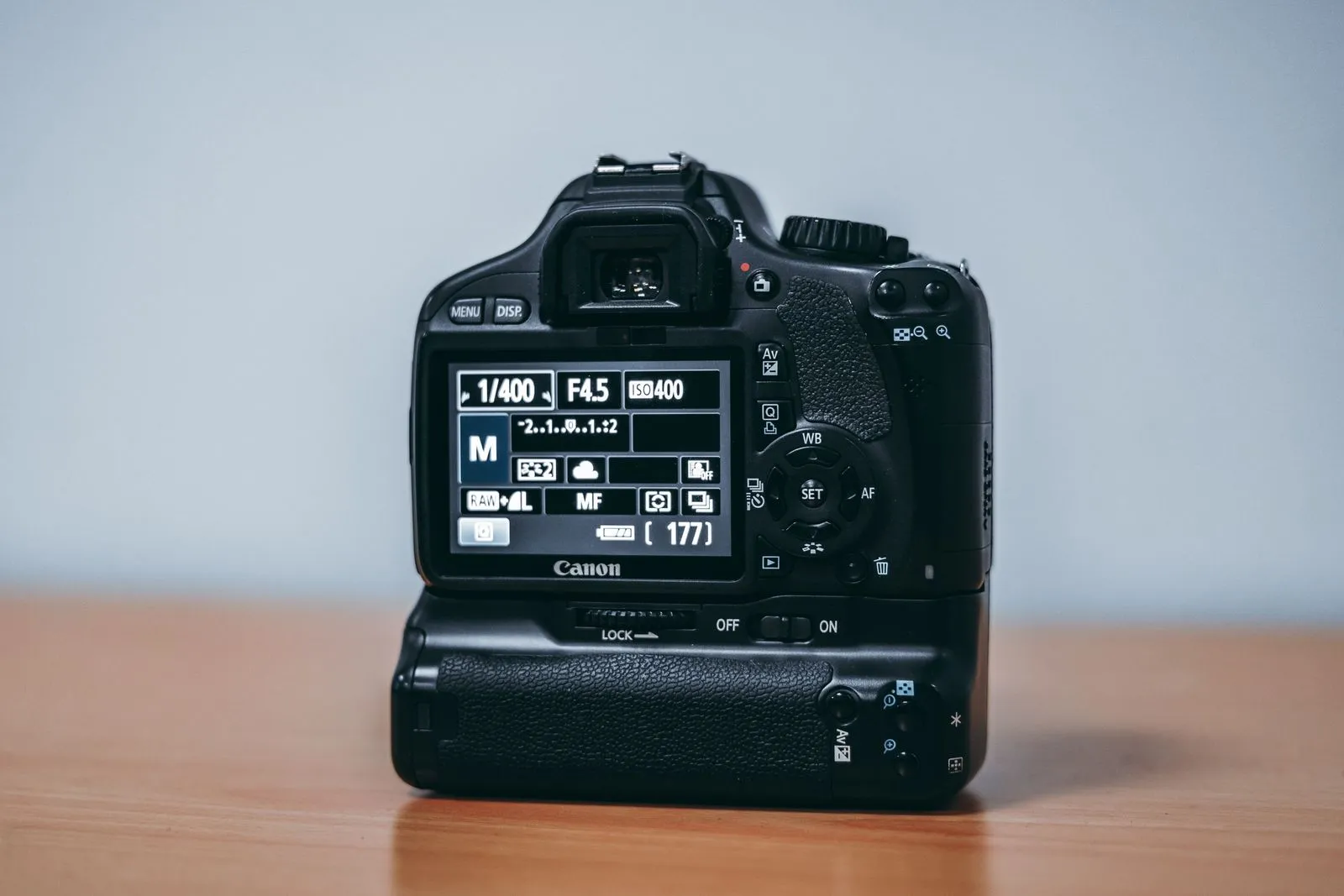
O que são metadados e o que os dados EXIF revelam
Metadados são informações guardadas dentro do arquivo de imagem, junto com a foto. A maior parte são dados EXIF, sigla em inglês para Exchangeable Image File Format, que câmeras e celulares gravam sozinhos quando você aperta o botão. Quais campos aparecem depende do aparelho e das configurações. Estes são os que mais importam na hora de checar uma foto:
- Aparelho: marca e modelo da câmera ou do celular, muitas vezes também a lente.
- Data e hora: segundo o relógio do aparelho. Se o relógio estiver errado, a data também estará.
- Exposição: abertura, velocidade do obturador, ISO, distância focal e se o flash disparou.
- Localização: coordenadas de GPS, se o app da câmera tinha acesso à sua localização.
- Software: em alguns arquivos, o programa que criou ou salvou a imagem por último.
Não confunda a data da foto com as datas do arquivo. No Windows, a aba Geral mostra quando o arquivo foi criado e modificado. Esses valores costumam mudar assim que você copia ou baixa a imagem. A data real da captura, tirada dos dados EXIF, fica na aba Detalhes. Se você quer usar uma foto para documentar um problema, o guia sobre foto como prova explica o que torna uma imagem convincente e como guardar os originais.
Além do EXIF, existem outros formatos de metadados, como IPTC e XMP. Eles costumam trazer legendas, palavras-chave ou dados de direitos autorais que fotógrafos ou apps acrescentam depois. Para descobrir quando e com que aparelho uma foto foi tirada, o EXIF é o primeiro lugar a olhar.
Ver metadados de uma foto no iPhone e no Android
No celular, os detalhes estão a um deslizar de dedo. Lembre que os apps de fotos mostram uma seleção de campos, não a lista completa. Alguns dos valores exibidos também podem ter sido editados por você ou pelo próprio app.
iPhone: o app Fotos
Abra a imagem no app Fotos e deslize para cima ou toque no botão de informações. Segundo o guia da Apple sobre informações de fotos e vídeos, dependendo da foto você vê o aparelho, a data e a hora, os metadados da câmera, como lente, velocidade do obturador e tamanho do arquivo, e a localização. Ao lado da data e do local existe o botão Ajustar. Com ele dá para mudar as duas informações, inclusive de várias fotos de uma vez.
Android: Google Fotos
Em muitos celulares Android, o Google Fotos é a galeria padrão. Toque na foto e, na parte de cima, toque em Mais e depois em Sobre, ou simplesmente deslize para cima. É assim que a Ajuda do Google Fotos descreve o caminho. Ao lado da data e da hora há a opção Editar, que permite escolher uma nova data. O Google avisa que, se você baixar a foto ou compartilhar com outros apps, ela pode exibir a data e a hora originais salvas pela câmera.
Se o seu celular usa a galeria do fabricante, como a Galeria da Samsung, procure um item chamado Detalhes ou Informações. Quem decide quais campos aparecem ali é o fabricante. Se não for suficiente, confira o arquivo no computador.
Dados EXIF no Windows e no Mac
O computador costuma mostrar mais campos do que o celular. Isso ajuda quando você salvou uma foto de um anúncio ou de um e-mail e quer olhar com calma.
Windows: Propriedades do arquivo
No Windows, você lê os dados EXIF direto no Explorador de Arquivos:
- Clique com o botão direito no arquivo de imagem.
- Escolha Propriedades.
- Abra a aba Detalhes.
Na seção Câmera aparecem fabricante, modelo, número F, tempo de exposição e velocidade ISO. A seção Origem traz a data de captura e, em algumas imagens, o nome do programa, ou seja, o software que salvou o arquivo. Se a foto tiver localização, a seção GPS mostra latitude e longitude.
Mac: Pré-Visualização e Fotos
Para checar um único arquivo baixado, a Pré-Visualização é o caminho mais rápido. Abra a imagem e escolha Ferramentas > Mostrar Informações de Localização. Se o item estiver acinzentado, a imagem não tem dados de local. Caso contrário, aparece uma seção de GPS com um alfinete no mapa. Se a foto estiver na sua biblioteca, selecione-a no app Fotos e aperte Command-I. A janela de informações mostra aparelho, data, dados da câmera e localização.
Ver metadados de uma foto online: prático, mas com um porém
Quem procura um site para ver metadados de uma foto online encontra vários serviços gratuitos. Eles são úteis quando você está no computador de outra pessoa ou lidando com um tipo de arquivo incomum. Você envia a foto e recebe todos os campos numa lista longa, às vezes com o local marcado num mapa.
O porém: você entrega o arquivo ao servidor de um desconhecido, com localização e tudo. O que o site faz com ele está escrito, na melhor das hipóteses, numa política de privacidade. Algumas ferramentas dizem processar o arquivo só no seu navegador. Para um usuário comum, não há jeito simples de confirmar isso.
Para a foto de um estranho tirada de um anúncio, isso costuma não ser problema. Já as suas próprias fotos, que mostram sua casa, seus filhos ou seu bairro, ficam melhor longe desses sites. As ferramentas do seu aparelho mostram os mesmos dados principais sem que o arquivo saia do celular ou do computador.
Por que tantas fotos do WhatsApp chegam sem metadados
Se você abre os metadados de uma foto recebida no WhatsApp ou baixada de um anúncio e não encontra quase nada, isso é normal. Muitos apps de mensagem e redes sociais reduzem as imagens no envio ou na postagem e, nesse processo, costumam apagar boa parte dos metadados. Poucos documentam isso oficialmente, e o comportamento pode mudar a cada atualização.
Há outros motivos comuns. Um print de tela não tem dados de câmera, porque nunca passou por uma câmera. Apps de edição e compressores de imagem muitas vezes descartam campos. E quem espalha falsificações costuma apagar de propósito os detalhes que entregariam a farsa.
O que se perdeu no caminho não volta a partir da cópia. Isso vale para fotos recebidas por WhatsApp, Telegram ou qualquer outro app de mensagem: só o arquivo original, no aparelho de quem enviou, ainda tem os metadados completos. Se você precisa deles, peça o original sem alterações, por exemplo enviado como documento em vez de foto.
Dica: Quer saber o que um app específico faz com os seus metadados? Teste. Mande para você mesmo uma foto com localização, salve o arquivo recebido e veja quais dados continuam lá.
Dá para editar metadados de fotos? Sim, em segundos
Sim, e não é preciso nenhum conhecimento especial para editar metadados de fotos. Como você viu acima, o iPhone e o Google Fotos deixam você mudar a data e a hora, e o iPhone também o local. Há editores de metadados gratuitos para qualquer sistema. Com eles, qualquer pessoa reescreve qualquer campo do arquivo: modelo da câmera, horário da captura, coordenadas de GPS, software.
Então, ao checar uma foto, metadados que combinam com a história não provam nada. Quem prepara uma falsificação pode dar a ela dados que batem. Muito mais reveladoras são as contradições que o falsificador deixou passar:
- A data da foto é anterior ao lançamento do modelo de celular informado.
- Uma suposta foto de celular saiu de uma câmera profissional, segundo os dados EXIF.
- O campo de software traz o nome de um programa de edição de imagem.
- A localização de GPS fica em outro estado, longe de onde o vendedor diz morar.
Um sinal desses é motivo para fazer perguntas, não prova de golpe. Vendedores honestos também editam fotos ou mandam imagens de outro aparelho. Para achar sinais de retoque na própria imagem, veja o guia sobre como saber se uma foto foi editada. E, se quiser descobrir se a foto já circulou antes na internet, faça uma busca reversa de imagem.
Em apps de namoro vale o mesmo raciocínio: a foto é só uma parte, e o guia sobre como identificar perfil falso mostra os sinais no perfil e na conversa.
Imagens geradas por IA normalmente não têm dados reais de câmera. Alguns serviços marcam essas imagens nos metadados, mas essa marcação também pode ser removida. Por isso, a ausência de um aviso de IA não diz nada sobre a origem da imagem. Outros sinais estão no guia sobre como identificar imagem feita por IA.

Como remover metadados de fotos antes de compartilhar
Se você fotografa um sofá, uma bicicleta ou roupas em casa e manda a imagem como arquivo, pode estar mandando junto o seu endereço. Antes, veja os metadados da foto para saber se há uma localização gravada. O guia de segurança pessoal da Apple alerta que quem recebe fotos com metadados de localização pode acessar esses dados e saber onde foram tiradas. O guia lista várias soluções:
- Só ao compartilhar: na janela de compartilhamento, toque em Opções e desative Localização.
- De uma foto (iPhone): toque no botão Mais, depois em Ajustar Informações, Ajustar Localização e Sem Localização.
- De uma foto (Mac): no Fotos, selecione as imagens e escolha Imagem > Localização > Ocultar Localização.
- Parar de gravar: em Ajustes > Privacidade e Segurança > Serviços de Localização > Câmera, toque em Nunca.
No Android, desative a gravação do local no app da câmera. Segundo a página do Google sobre o local nas configurações da câmera, a opção se chama Salvar local nos aparelhos Google e Marcas de localização nos celulares Samsung. Só que fotos sem local podem deixar de aparecer na visualização de mapa do Google Fotos. A Cartilha de Segurança do CERT.br sobre privacidade recomenda, de forma geral, autorizar aos apps só os acessos compatíveis com a finalidade deles, e a geolocalização está entre os exemplos citados.
Um cuidado com o Google Fotos: se a localização foi adicionada automaticamente pela câmera, não dá para atualizar nem remover essa informação ali, segundo a Ajuda do Google sobre locais nas fotos. Se você baixar uma foto assim e mandar por e-mail, quem recebe vê o local original. Para essas imagens você vai precisar de outro caminho, como o computador.
No Windows, a aba Detalhes tem no fim o link Remover Propriedades e Informações Pessoais. Escolha Criar uma cópia com todas as propriedades possíveis removidas ou apague campos específicos, como os dados de GPS. Não conte com a plataforma para limpar os metadados depois. Tire você mesmo a localização antes de a foto sair do aparelho. Se você vende pela internet, tem ainda mais a proteger: o guia sobre golpe vendendo na OLX mostra como falsos compradores tentam enganar quem anuncia.
Metadados assinados: Content Credentials e a Imagem de Referência da Apple
Metadados comuns podem ser alterados por qualquer pessoa sem deixar rastro. Os Content Credentials, padrão da Coalition for Content Provenance and Authenticity (C2PA), atacam esse problema com assinaturas digitais. Segundo a Ajuda do Google sobre Content Credentials, o Google Fotos mostra essas informações no painel Sobre, na seção “Como isso foi feito”, com a empresa que as assinou. Uma captura padrão do Pixel 10 traz “Mídia capturada com uma câmera”, e um histórico modificado de forma indevida gera um erro.
O próprio Google lembra que a tecnologia não indica se uma foto é real ou falsa. Ela mostra de onde a imagem veio e como foi editada, e o julgamento continua sendo seu.
A Apple seguiu outro caminho. No iPhone 18 Pro e no iPhone 18 Pro Max, o modo de Referência, opcional no app Câmera, também captura dados assinados do sensor. Segundo o artigo de suporte da Apple sobre a Imagem de Referência, o app Fotos revela esses dados como uma imagem de referência, que você compara com a foto normal. Edições como um corte, um ajuste de cor ou uma alteração feita com IA generativa ficam visíveis. Para visualizar, é preciso iOS 27, iPadOS 27, macOS 27 ou posterior.
Um limite vale para todos esses sistemas: quem remove os dados assinados remove a prova junto. Uma foto sem Content Credentials não é suspeita, apenas não tem comprovação de origem. Por enquanto, só uma pequena parte das fotos que circulam na internet traz esses dados.
A TrustCamera busca um objetivo parecido por outro caminho. Fotos e vídeos são feitos dentro do próprio app, e arquivos da galeria não podem ser enviados. O app registra uma impressão digital do arquivo (hash), o horário da captura e só a localização aproximada (cerca de 10 km), nunca a posição exata. Quem recebe o código de verificação da TrustCamera confere de graça no navegador se o arquivo mudou desde a captura. Se a cena foi encenada, isso não aparece. Veja como a TrustCamera funciona.
Perguntas frequentes sobre metadados de fotos
Toda foto tem metadados?
Quase toda foto que sai direto de um celular ou de uma câmera digital tem. Em geral, eles incluem o aparelho, a data e a hora, as configurações de exposição e, se a localização estava ligada, as coordenadas de GPS. Prints, muitas imagens de redes sociais e fotos recebidas por apps de mensagem costumam ter poucos dados ou nenhum, porque nunca foram gravados ou foram apagados no caminho.
Como ver os metadados de uma foto do WhatsApp?
Salve a imagem no celular e abra os detalhes como em qualquer foto: no iPhone, deslize para cima no app Fotos; no Android, toque em Mais e depois em Sobre no Google Fotos. Em fotos enviadas pelo WhatsApp como imagem comum, é normal encontrar poucos dados. Se você precisa dos metadados completos, peça o arquivo original enviado como documento.
Dá para ver os metadados de uma foto do Instagram ou do Facebook?
Normalmente não por completo. As grandes plataformas reprocessam as imagens no upload e costumam apagar a maior parte dos dados EXIF da cópia que os outros veem. Elas raramente prometem isso por escrito, e o que guardam ou analisam nos próprios servidores é outra questão. Tire a localização antes de postar, em vez de confiar na plataforma.
Dá para alterar os metadados de uma foto?
Sim. O app Fotos do iPhone permite ajustar data, hora e local, o Google Fotos a data e a hora, e editores gratuitos reescrevem qualquer campo direto no arquivo. Nada no arquivo mostra que houve mudança. No máximo, contradições denunciam a edição, como uma data de captura anterior ao lançamento do modelo de câmera informado.
Dá para recuperar os metadados de uma foto recebida por mensagem?
Não a partir da cópia que você recebeu. O que foi removido no envio não está mais no arquivo e não pode ser restaurado. Só o arquivo original, no aparelho de quem mandou, ainda tem os metadados completos. Se precisar deles, peça que a pessoa envie o original sem alterações, como arquivo, e não como foto comum.
Como tirar a localização de uma foto no iPhone?
Para um único envio, toque em Opções na janela de compartilhamento e desative Localização. Se quiser tirar o local da própria foto, toque no botão Mais e depois em Ajustar Informações, Ajustar Localização e Sem Localização. Para parar de gravar o local, ajuste a Câmera para Nunca em Ajustes > Privacidade e Segurança > Serviços de Localização.
Foto sem metadados é suspeita?
Não. Apps de mensagem, redes sociais e prints apagam metadados o tempo todo. Uma foto sem dados EXIF não é sinal de alerta, e uma com dados completos também não prova autenticidade. O que importa são as contradições entre os metadados e a história que alguém está contando para você.
Conclusão: metadados de uma foto são pista, não prova
Você não precisa de app extra para ver metadados de uma foto. O app Fotos, o Google Fotos, as Propriedades do Windows e a Pré-Visualização mostram os dados principais. Use esses dados como uma checagem rápida de plausibilidade, principalmente atrás de contradições. Prova de autenticidade eles não são, porque é fácil demais alterá-los.
As suas próprias fotos merecem a mesma atenção. Antes de mandar uma imagem feita em casa ou de publicar um anúncio, tire a localização. E se você quer mostrar que uma foto não mudou desde que foi tirada, precisa de dados de origem assinados, criados no momento da captura.
Sobre o autor

Cofundador e responsável pelo marketing da TrustCamera
Yannick é cofundador da TrustCamera, onde lidera o marketing e o conteúdo. Tem graduação e mestrado na área de negócios e trabalha há anos com marketing de conteúdo e SEO.